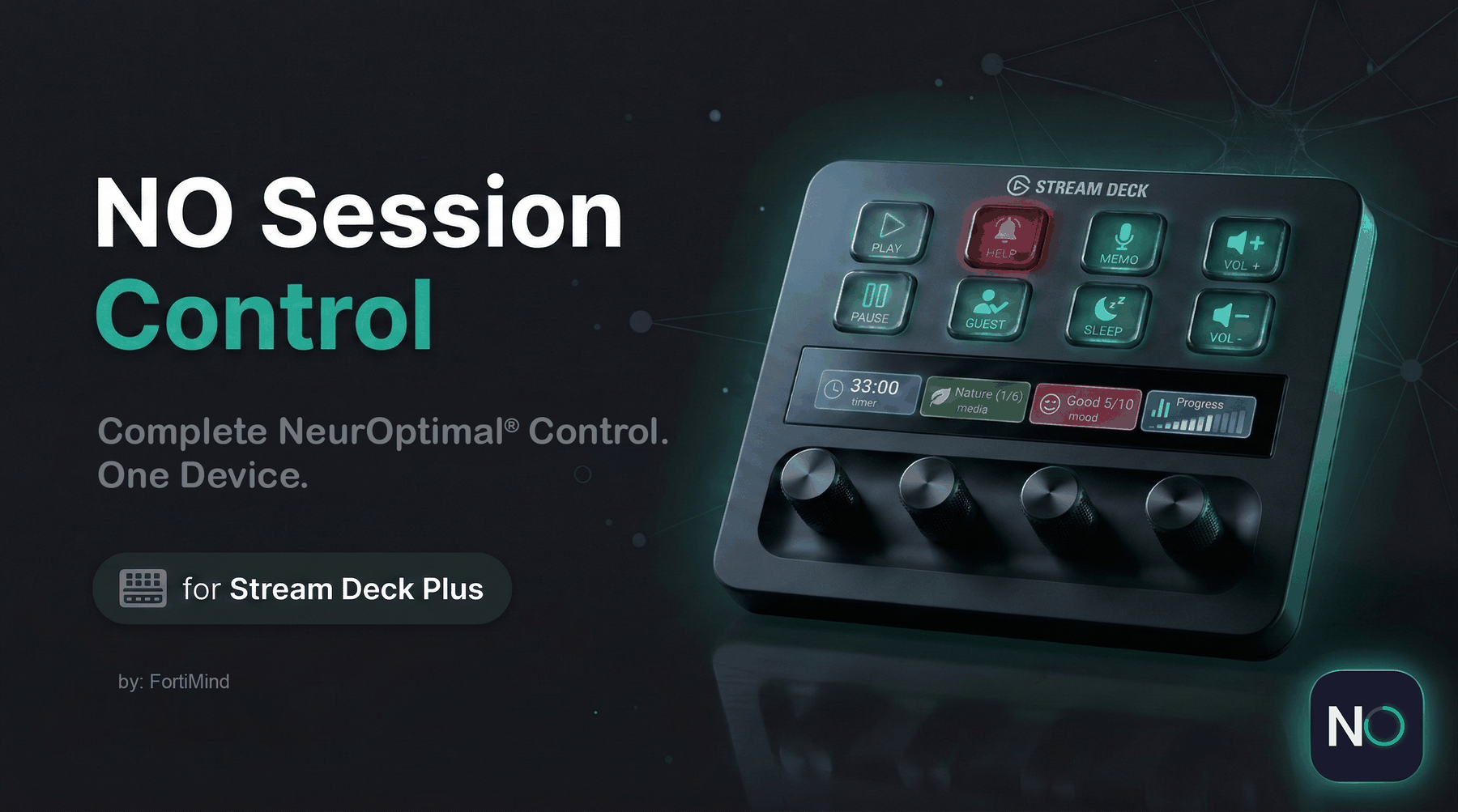
Primeros Pasos con
NO Session Control
Dale a tus clientes el control de su sesión NeurOptimal® — y date la libertad de acompañar su proceso en lugar de estar pendiente del equipo. NO Session Control convierte el Elgato Stream Deck Plus en un centro de control intuitivo que pone la experiencia en las manos de tu cliente.
Lo Primero — ¿Qué es un Stream Deck?
Si nunca has visto ni escuchado hablar de un Stream Deck, estás en el lugar correcto. Aquí tienes la versión rápida.
El Elgato Stream Deck Plus es un dispositivo de hardware físico que se conecta a tu computadora Windows mediante el cable USB-C a USB-A incluido. Se coloca en tu escritorio junto a tu estación de neurofeedback y funciona como un panel de control dedicado — dándote a ti (o a tu cliente) acceso táctil e inmediato a acciones que de otro modo requerirían navegar por el software en pantalla.
El Hardware en un Vistazo
El Stream Deck Plus tiene dos áreas de control:
- 8 teclas LCD — botones personalizables en la parte superior del dispositivo. Cada tecla tiene su propia pantalla LCD integrada que muestra un ícono, para que siempre sepas qué hace. Presiona una tecla para activar una acción: iniciar una sesión, pausar, grabar una nota de voz, ajustar volumen y más.
- 4 diales giratorios con pantalla táctil LCD — en la parte inferior del dispositivo, cuatro perillas físicas se ubican debajo de una pantalla táctil LCD compartida (800 × 100 píxeles). Cada dial está emparejado con la sección de la pantalla directamente encima de él, formando lo que Elgato llama un encoder. Gira el dial para ajustar un valor (como la duración de la sesión o el volumen), presiónalo para confirmar o alternar, y toca la pantalla táctil encima para una acción rápida. La pantalla muestra información en tiempo real para cada dial — un temporizador de cuenta regresiva, el nombre del medio actual, una calificación de ánimo o el progreso de la sesión. También puedes deslizar la pantalla para cambiar entre páginas de acciones.
El dispositivo es compacto (14 × 13.8 × 11 cm / 5.5 × 5.4 × 4.3 in), pesa aproximadamente medio kilo, y se conecta con un solo cable (USB-C en el dispositivo, USB-A en el lado de la computadora) — sin adaptador de corriente ni emparejamiento inalámbrico.
¿Qué es un Plugin?
Por sí solo, el Stream Deck Plus es un lienzo en blanco. Un plugin es el software que instalas para decirle al dispositivo qué hacer. NO Session Control es un plugin diseñado específicamente para neurofeedback NeurOptimal® — proporciona 14 acciones dedicadas que transforman el Stream Deck Plus en un centro de control de sesiones. También incluimos un Perfil predefinido que asigna cada botón y dial por ti, sin necesidad de configuración manual.
NO Session Control requiere un dispositivo Elgato Stream Deck físico para funcionar. El plugin es software que se ejecuta en el dispositivo — no funciona sin uno.
Nuestra recomendación: Diseñamos NO Session Control para el Elgato Stream Deck Plus e incluimos un Perfil predefinido que configura cada botón y dial en segundos. El Stream Deck Plus está disponible en Elgato.com y Amazon.
¿Por Qué Stream Deck Plus para Neurofeedback?
- Dale autonomía a tus clientes. En lugar de sentarse pasivamente mientras tú haces clic en el software, tu cliente puede ajustar el volumen, explorar medios relajantes o pausar la sesión por sí mismo — directamente desde el dispositivo a su alcance.
- Libera al profesional. Cuando los controles están en el Stream Deck, eres libre de observar, orientar y apoyar la sesión en lugar de gestionar una laptop. Cambia la dinámica de técnico a guía.
- Eleva la experiencia. Un panel de control elegante y luminoso con botones LCD etiquetados y diales suaves se ve pulido y profesional. Les indica a los clientes que su entorno de sesión fue diseñado con cuidado.
- Configuración con un clic. Nuestro archivo de Perfil incluido preconfigura las 8 teclas y los 4 diales en segundos. Haz doble clic para instalar — sin configuración manual.
- Diseñado para tu flujo de trabajo. Temporizador de sesión, control de volumen, seguimiento de ánimo, presentaciones de imágenes relajantes, notas de voz, gestión de clientes y analíticas — cada acción fue diseñada específicamente para profesionales de NeurOptimal®.
Qué Incluye
| Producto | Qué Hace |
|---|---|
| Plugin (14 Acciones) | El software principal — 9 acciones de teclado y 5 acciones de encoder que te dan control total de la sesión desde el Stream Deck Plus. |
| Perfil (Incluido Gratis) | Un archivo de diseño predefinido que asigna las 8 teclas y los 4 encoders en tu Stream Deck Plus. Haz doble clic para instalar — sin configuración manual. |
| Asset Pack (Opcional, Se Vende por Separado) | Cinco categorías de presentaciones de imágenes relajantes (Respiración Cuadrada, Animales, Naturaleza, Paisajes, Océano) que se muestran en el monitor del cliente durante las sesiones. |
NO Session Control es una compra única de por vida — sin suscripciones, sin cuotas de renovación. Cada licencia está diseñada para emparejarse con una sola estación NeurOptimal®, de la misma manera que funcionan las licencias de Zengar. Si tu práctica tiene múltiples estaciones, necesitarás una copia del plugin para cada una. Una vez adquirida, tu licencia puede transferirse a una computadora de reemplazo si tu configuración cambia. Tanto el plugin como el Asset Pack opcional están disponibles en el Elgato Marketplace.
Inicio Rápido — Funcionando en 5 Pasos
 → haz clic en Instalar.
NO Session Control.streamDeckProfile desde FortiMind.net, luego haz doble clic en él. Todos los botones y diales se preconfiguran instantáneamente.¿Necesitas ayuda? Ver Obtener Ayuda · FortiMind.net
Tu Primera Sesión NeurOptimal®
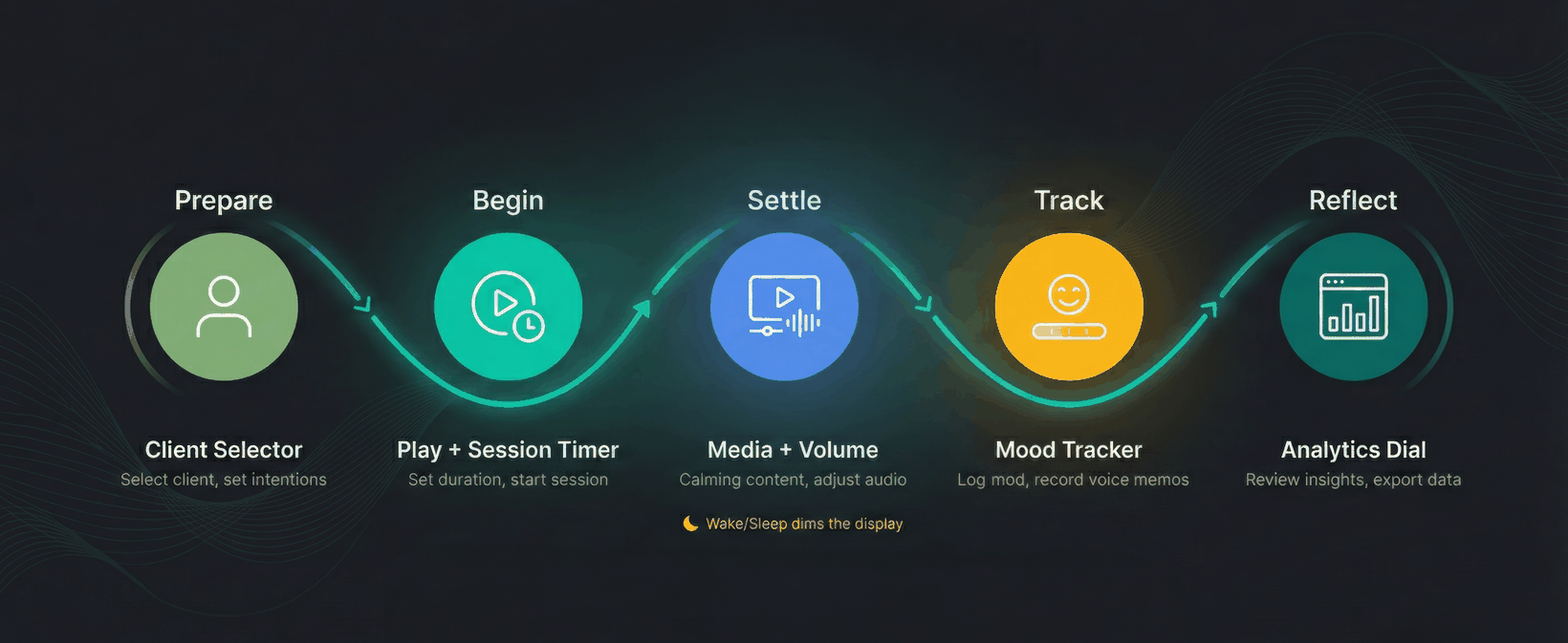
Antes de que Llegue el Cliente
- Inicia NeurOptimal® en tu computadora como lo haces normalmente.
- Presiona el botón Sleep/Wake en tu Stream Deck para encender todo.
- Presiona el botón Client Selector y elige el perfil del cliente.
- Gira el dial Session Timer para establecer la duración de la sesión (ej. 33 minutos).
- Gira el dial Volume Control para establecer un volumen inicial cómodo.
Cuando el Cliente Esté Listo
- Presiona Play Session. El plugin detecta NeurOptimal®, activa la ventana de sesión e inicia.
- (Opcional) Gira el dial Media Selector para elegir una presentación, luego presiona para reproducir.
- Pide al cliente que califique su estado de ánimo previo a la sesión en el dial Mood Tracker, luego presiona para guardar.
Durante la Sesión
- Ajusta el volumen en cualquier momento con el dial Volume Control.
- Presiona Pause Session si el cliente necesita un descanso. Presiona de nuevo para reanudar.
- Presiona Record Memo para capturar una nota de voz. Presiona de nuevo para detener.
- Presiona Call Tech si el cliente necesita asistencia — el botón parpadea y reproduce un sonido de alerta para notificarte.
Después de la Sesión
- La sesión termina automáticamente cuando el temporizador expira, o mantén presionado (2 seg) Pause Session para terminar antes. Los datos de tu sesión se guardan automáticamente.
- Pide al cliente que califique su estado de ánimo posterior a la sesión en el dial Mood Tracker.
- Gira el Analytics Dial para revisar las estadísticas de la sesión en la pantalla táctil LCD.
- Presiona Sleep/Wake para poner el Stream Deck en reposo hasta el próximo cliente.
Crea una rutina. Los profesionales más exitosos desarrollan un ritual previo a la sesión consistente: Sleep/Wake → Client Selector → Timer → Volume → Play Session. En una semana, se vuelve algo natural.
Antes de Comenzar — Lo Que Necesitarás
Reúne estos elementos antes de empezar. La configuración toma aproximadamente 15 minutos.
Hardware
| Componente | Detalles |
|---|---|
| Stream Deck | Stream Deck Plus (recomendado) — otros modelos solo admiten acciones de teclado |
| Computadora | Windows 10 u 11 (64-bit) |
| Puerto USB | USB 2.0 o superior |
Software
| Software | Versión Mínima | Requerido |
|---|---|---|
| Software Stream Deck | 6.9 o posterior | Sí |
| NeurOptimal® | Versión actual | Sí (para control de sesión) |
macOS no es compatible — NeurOptimal® es una aplicación exclusiva de Windows.
Otros modelos de Stream Deck: Las 5 acciones de encoder (diales + pantalla táctil LCD) requieren específicamente el Stream Deck Plus. Las 9 acciones de teclado funcionarán en otros modelos (como el Stream Deck MK.2 o Stream Deck XL), pero no tendrás acceso a los encoders ni al Perfil incluido — que es lo que hace especial a este plugin.
El Stream Deck Plus está disponible en Elgato.com o Amazon. Cuando llegue, conéctalo por USB, instala el software Stream Deck gratuito y vuelve a esta guía.
Instalar el Plugin
Opción A: Desde el Elgato Marketplace (Recomendado)
- Abre el Marketplace — En el software Stream Deck, haz clic en el ícono del Marketplace (arriba a la derecha). Esto abre el Elgato Marketplace en tu navegador web.
- Encuentra el plugin — Busca NO Session Control y selecciónalo.
- Compra e instala — Agrega al carrito, completa la compra, luego haz clic en Open in Stream Deck cuando se te indique. Tu navegador pedirá permiso para abrir el software Stream Deck — permítelo.
- Confirma — El software Stream Deck te pedirá instalar. Haz clic en Install.
- Verifica — Deberías ver "NO Session Control" con 14 acciones en el panel de acciones del lado derecho.
También puedes explorar plugins directamente dentro de la aplicación Stream Deck: abre la pestaña Plugins en el panel de acciones del lado derecho, busca NO Session Control y haz clic en Get.
Opción B: Desde un Archivo Descargado
- Localiza el archivo
com.fortimind.no3-ctrl.streamDeckPluginen tu computadora. - Haz doble clic en el archivo. El software Stream Deck se abrirá y te pedirá instalar.
- Verifica que la categoría "NO Session Control" aparezca con 14 acciones.
Windows SmartScreen: Si Windows muestra una advertencia "Windows protegió tu PC", haz clic en Más información, luego haz clic en Ejecutar de todas formas. Esto es normal para software recién publicado.
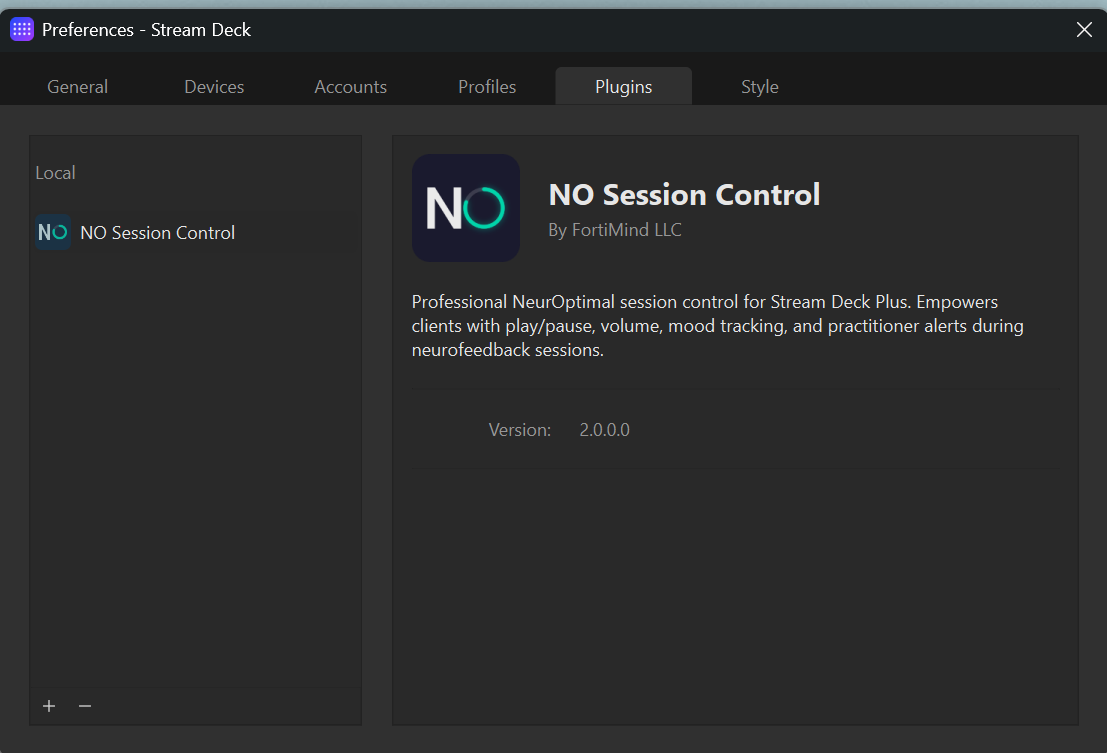
Una vez instalado, abre Preferences → Plugins en el software Stream Deck. Deberías ver NO Session Control listado bajo Local:
Configurar tu Stream Deck Plus
Con el plugin instalado, el siguiente paso es configurar tu Stream Deck Plus con las acciones. Tienes dos opciones:
Opción A: Instalar el Perfil Recomendado (Lo Más Rápido)
- Descargar el archivo de Perfil — Obtén
NO Session Control.streamDeckProfilede FortiMind.net (descarga gratuita, incluida en tu compra del plugin). - Haz doble clic en el archivo y haz clic en Instalar cuando el software de Stream Deck te lo pida.
- Selecciona tu Stream Deck Plus en la lista desplegable si tienes múltiples dispositivos Elgato conectados.
- ¡Listo! Tu dispositivo debe mostrar inmediatamente el diseño completo de NO Session Control — los 8 botones y 4 diales preconfigurados y listos para usar.
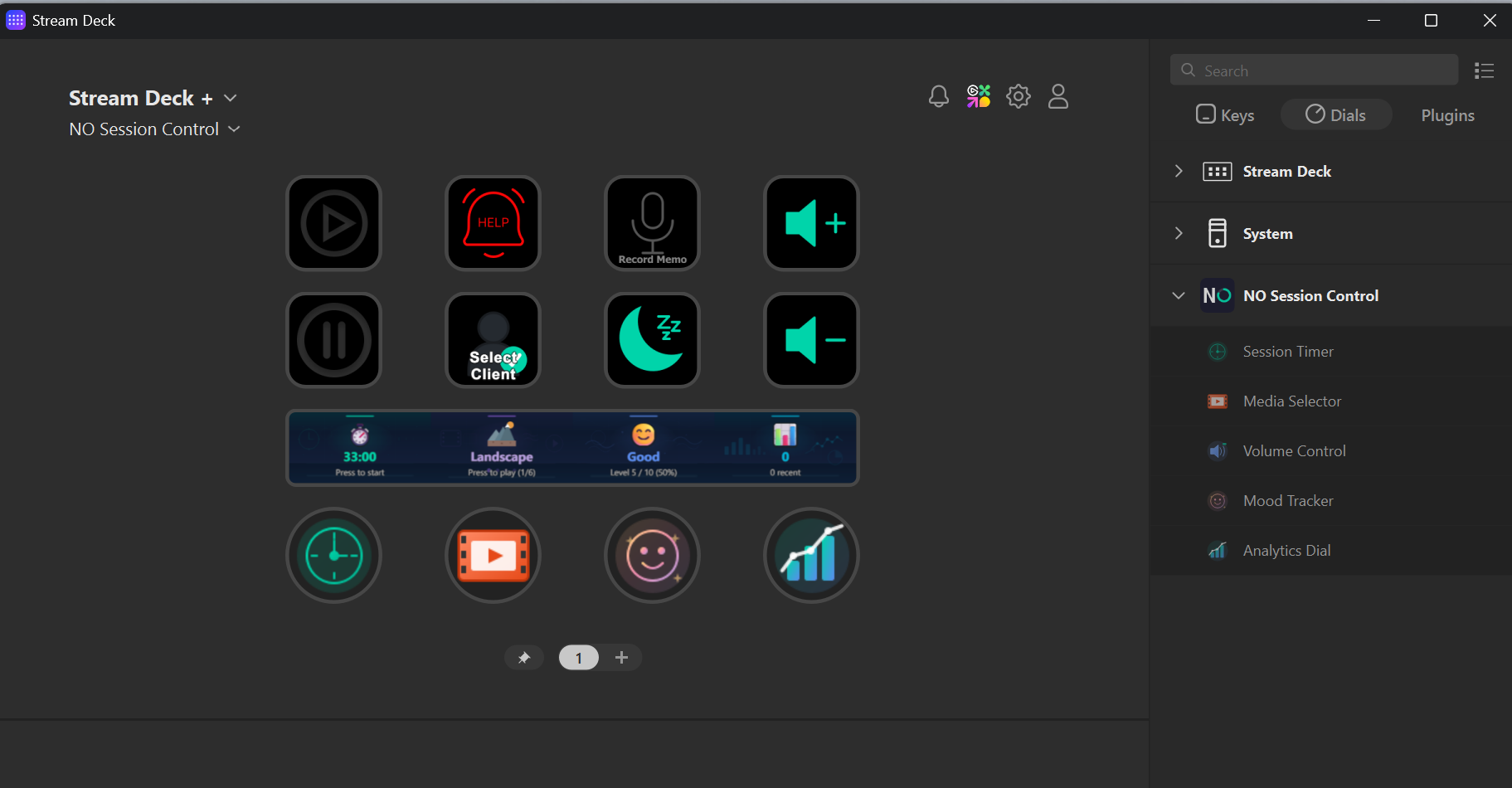
Un perfil es un diseño guardado con acciones, iconos y configuraciones preestablecidas. Configura tu Stream Deck Plus completo en un clic — no se necesita configuración manual. Siempre puedes personalizarlo después para que coincida con tus preferencias.
Descarga el archivo de Perfil desde FortiMind.net. Si tienes problemas para encontrarlo, ve a Obtener Ayuda o contacta a support@fortimind.net y te enviaremos el archivo directamente.
Opción B: Crear tu Propio Diseño (Manual)
Si prefieres un arreglo personalizado, arrastra acciones del panel de acciones de la derecha a tu cuadrícula de Stream Deck. Expande la categoría NO Session Control para ver las 14 acciones — 9 acciones de teclado y 5 acciones de encoder:
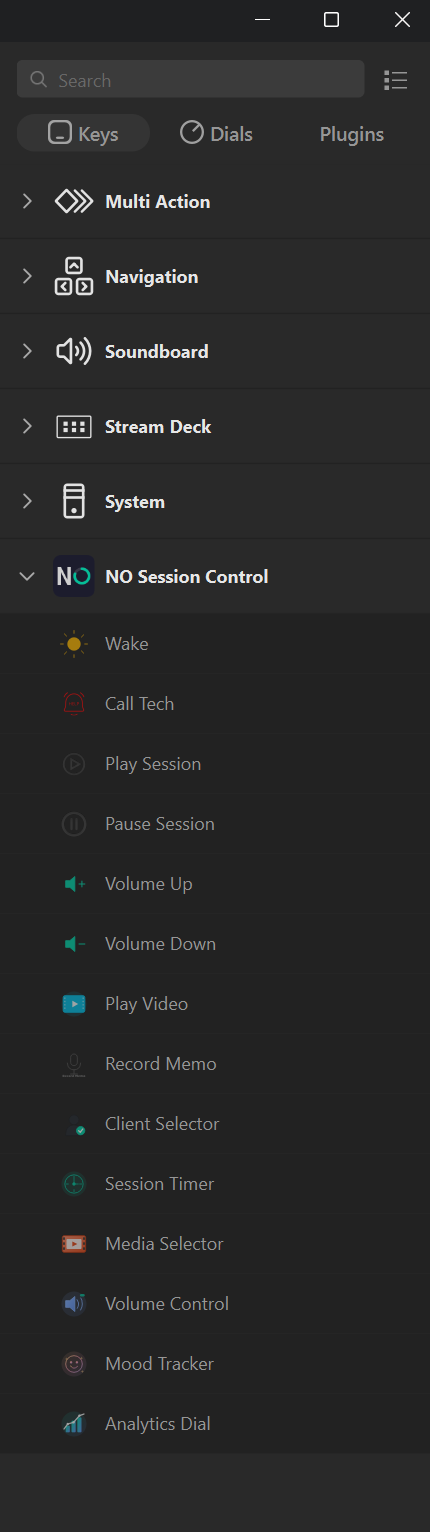
Diseño Recomendado
Las acciones de encoder son diferentes de las acciones de teclado. Las acciones de encoder SOLO pueden ir en la fila de encoder inferior. Las acciones de teclado van en las filas superiores. El software de Stream Deck no te permitirá ponerlas en el lugar equivocado.
El plugin incluye 14 acciones en total, pero el Stream Deck Plus tiene 8 ranuras de teclado y 4 ranuras de encoder. La disposición recomendada arriba utiliza 8 acciones de teclado y 4 encoders. Las acciones extras — Play Video (teclado) y Volume Control (encoder) — pueden reemplazar cualquier acción en la disposición, o puedes colocarlas en una segunda página de perfil y deslizar la pantalla táctil para cambiar.
Instalar el Asset Pack (Opcional)
Si compraste el Asset Pack por separado, sigue estos pasos. Si no, ve a Las 14 Acciones.
¿Qué hay en el Asset Pack?
El Asset Pack contiene presentaciones de diapositivas de imágenes seleccionadas y una animación de respiración guiada, reproducidas a través del dial Media Selector durante las sesiones.
| Categoría | Descripción |
|---|---|
| Respiración Cuadrada | Animación de respiración guiada — inhala, sostén, exhala, sostén. Bucle suave. |
| Animales Bebé | Imágenes adorables de animales bebé rotando en pantalla. Excelente para todas las edades. |
| Naturaleza | Bosques, prados y ambientes naturales. |
| Paisajes | Montañas, valles y vistas abiertas. |
| Océano | Playas, olas y escenas submarinas. |
Pasos de Instalación
- Encuentra el archivo del Asset Pack — Localiza
fortimind-asset-pack.zipde tu descarga de compra. - Abre la carpeta del plugin — Presiona Win + R, pega la ruta a continuación y haz clic en OK:
%APPDATA%\Elgato\StreamDeck\Plugins\com.fortimind.no3-ctrl.sdPlugin- Extrae el archivo ZIP aquí — Copia el ZIP en esta carpeta, haz clic derecho y elige Extraer Todo.
- Verifica la estructura de carpetas:
assets/
  box-breathing/   (contains index.html)
  baby-animals/    (contains image files)
  nature/          (contains image files)
  landscape/       (contains image files)
ocean/ (contains image files)- Restart the Stream Deck software — Right-click its system tray icon → Quit, then reopen it.
- Confirma — Gira el dial de Media Selector. Deberías ver nombres de categorías (Animales Bebé, Naturaleza, etc.) en la tira LCD.
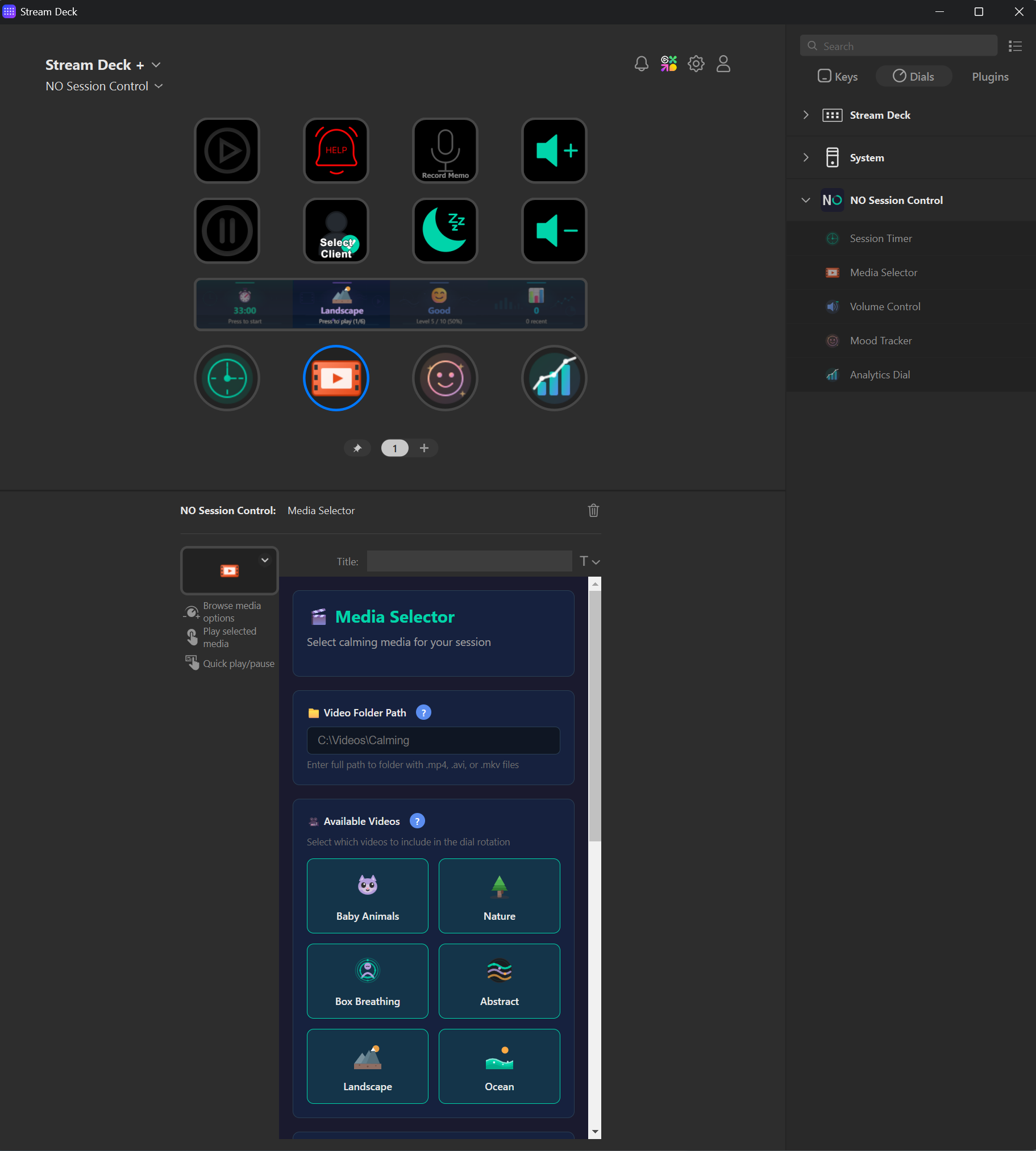
Respiración Cuadrada es una animación HTML que se abre en una ventana del navegador — funciona diferente de las categorías de presentación de diapositivas de imágenes.
Agregar Tus Propias Imágenes
Puedes expandir cualquier categoría soltando archivos .jpg, .jpeg, .png o .webp en su carpeta. Reinicia el software de Stream Deck para que el plugin detecte las nuevas imágenes — se incluyen automáticamente en la rotación aleatoria.
Ubicación Personalizada del Asset Pack
Si mantienes tu asset pack en una ubicación no predeterminada, abre el panel de configuración Media Selector (haz clic en el icono de engranaje cuando la acción está seleccionada) y establece la ruta de carpeta personalizada a tu ubicación preferida.
Las 14 Acciones
NO Session Control incluye 9 acciones de botón de teclado y 5 acciones de encoder. Haz clic en cualquier acción a continuación para expandir sus detalles completos y configuración.
Acciones de Teclado (9)
Sleep/Wake Teclado
Propósito: Controla el Modo Ambiente global, alternando entre estados Activo (brillo completo) y Reposo (atenuado) para crear un entorno de sesión libre de distracciones.
Cómo Usar: Presiona una vez para alternar entre los modos Activo y Reposo. En modo Reposo, todos los botones se atenúan para reducir distracciones. El icono del botón se anima con un brillo que respira para que siempre puedas encontrarlo.
| Configuración | Predeterminado | Descripción |
|---|---|---|
| Nivel de Atenuación | 15% | Brillo en modo Reposo (0-100%) |
| Reposo Automático | Activado | Entra automáticamente en modo Reposo cuando comienza la sesión |
| Retraso de Reposo | 3s | Retraso antes de que se active el reposo automático |
| Brillo de Despertar | Activado | Animación de brillo que respira en el botón |
Play Session Teclado
Propósito: Inicia o reanuda una sesión NeurOptimal® con retroalimentación animada y seguimiento automático del cliente.
Cómo Usar: Presiona para iniciar una nueva sesión o reanudar una pausada. Muestra animación "INICIANDO..." durante el lanzamiento.
| Configuración | Predeterminado | Descripción |
|---|---|---|
| NO3 Path | C:\zengar\NO\NO.exe | Path to NeurOptimal® executable |
| Inicio Automático | Desactivado | Inicia NeurOptimal® automáticamente |
| Requerir Cliente | Desactivado | Bloquea el inicio hasta que se selecciona un cliente |
| Mostrar Nombre del Cliente | Activado | Muestra el cliente activo en el botón |
| Mostrar Confirmaciones | Activado | Muestra diálogos de confirmación antes de iniciar |
Pause Session Teclado
Propósito: Pausa o completa la sesión actual con comportamiento de presión de doble función.
Cómo Usar:
- Presión breve (< 2s): Pausa la sesión activa
- Presión larga (> 2s): Detiene y completa la sesión
El umbral de 2 segundos previene finalizaciones accidentales de sesión.
Play Video Teclado
Propósito: Inicia contenido de video relajante usando el reproductor predeterminado del sistema.
| Configuración | Predeterminado | Descripción |
|---|---|---|
| Ruta de Video | — | Ruta completa al archivo de video |
| Reproductor | Predeterminado | Predeterminado del sistema, VLC o personalizado |
| Reproducción Automática | Activada | Comienza a reproducir inmediatamente |
| Bucle | Desactivado | Repite el video cuando finaliza |
Reproduce cualquier formato compatible con el reproductor de medios predeterminado de tu sistema.
Record Memo Teclado
Propósito: Graba notas de voz durante las sesiones para revisión posterior y documentación del cliente.
Cómo Usar: Presiona una vez para comenzar la grabación (icono rojo con tiempo transcurrido). Presiona de nuevo para detener y guardar. Máximo 5 minutos.
| Configuración | Predeterminado | Descripción |
|---|---|---|
| Duración Máxima | 5 min | Tiempo máximo de grabación |
| Calidad | Media | Baja / Media / Alta |
| Ubicación de Guardado | Datos del plugin | Ruta de carpeta para grabaciones |
Call Tech Teclado
Propósito: Alerta al practicante para obtener asistencia utilizando notificaciones de Windows, sonidos y webhooks opcionales.
Cómo Usar: Presiona una vez para activar la alerta (el botón parpadea). Presiona de nuevo para cancelar. Agotamiento automático después de la duración configurada.
| Configuración | Predeterminado | Descripción |
|---|---|---|
| Tipo de Alerta | Ambas | Notificación Visual + Audio |
| Duración | 30s | Cuánto tiempo permanece activa la alerta |
| Mensaje de Alerta | "El cliente necesita asistencia" | Texto de notificación personalizado |
| URL de Webhook | — | Integración opcional de Slack/Teams |
Client Selector Teclado
Propósito: Selecciona el cliente activo para el seguimiento de sesiones y análisis por cliente.
Cómo Usar:
- Presión breve: Cicla al siguiente cliente
- Presión larga (> 800ms): Borra la selección activa
| Configuración | Predeterminado | Descripción |
|---|---|---|
| Modo de Pantalla | Nombre | Muestra iniciales, primer nombre o nombre completo |
| Permitir Crear Nuevo | Activado | Permite crear clientes desde el botón |
| Auto-Crear Invitado | Activado | Crea invitado si no existen clientes |
Volume Up Teclado
Propósito: Aumenta el volumen del sistema con retroalimentación visual, sincronizado con el dial de Control de Volumen.
Muestra el porcentaje de volumen actual en el botón. Desmutea automáticamente si está silenciado. Muestra "¡MÁXIMO!" en el límite.
| Configuración | Predeterminado | Descripción |
|---|---|---|
| Step Size | 5% | Volume change per press (1-20%) |
Volume Down Teclado
Propósito: Disminuye el volumen del sistema con retroalimentación visual, sincronizado con el dial de Control de Volumen.
Muestra el porcentaje de volumen actual en el botón. Muestra "¡MÍNIMO!" en el límite. Durante una sesión activa, el volumen no bajará del 5% para proteger la señal de audio de retroalimentación.
| Configuración | Predeterminado | Descripción |
|---|---|---|
| Step Size | 5% | Volume change per press (1–20%) |
Acciones de Encoder (5)
Session Timer Encoder
Propósito: Configura y monitorea la duración de la sesión en la pantalla táctil LCD con controles de dial intuitivos.
| Interacción | Función |
|---|---|
| Girar (sin sesión) | Ajusta la duración (5–60 min) con sensibilidad inteligente |
| Presiona el dial | Inicia sesión |
| Presión larga en pantalla | Detiene/completa sesión |
| Girar (durante sesión) | Cambia modo de pantalla |
Modos de Pantalla: Restante (ej. "25:30"), Transcurrido (ej. "07:30"), Ambos (ej. "07:30 / 25:30").
| Configuración | Predeterminado | Descripción |
|---|---|---|
| Duración Predeterminada | 33 min | Duración estándar de sesión |
| Alerta Antes del Fin | 5 min | Advertencia antes de que termine la sesión (0 = off) |
| Formato de Pantalla | Restante | Modo de pantalla predeterminado |
| Haptic | Activado | Retroalimentación al girar el dial |
El dial te da un control más fino en el rango de 20–45 minutos — justo donde ocurren la mayoría de las sesiones — para que puedas establecer la duración exacta sin pasarte.
Volume Control Encoder
Propósito: Control de volumen suave y natural con retroalimentación visual en la tira LCD y sincronización bidireccional con los botones Subir/Bajar Volumen.
| Interacción | Función |
|---|---|
| Girar | Ajusta volumen 0-100% (gira más rápido para saltos mayores) |
| Presiona el dial | Alterna silenciar/dessilenciar (restaura nivel anterior) |
| Toca la pantalla | Alterna silenciar |
| Presión larga en pantalla | Reinicia volumen al 50% |
| Girar mientras está silenciado | Ajusta objetivo de restauración sin dessilenciar |
Codificación por Color LCD: Rojo = Silenciado o 81-100%, Verde Azulado = 1-30%, Azul = 31-60%, Ámbar = 61-80%.
| Configuración | Predeterminado | Descripción |
|---|---|---|
| Tamaño de Paso | 5 | Paso de ajuste base (1, 5 o 10) |
| Volumen Máximo | 100 | Volumen máximo permitido |
| Haptic | On | Feedback at 10% intervals |
| Intensidad Haptic | Media | Ligera / Media / Fuerte |
| Deslizar para Silenciar | Activado | El toque alterna el silencio |
Media Selector Encoder
Propósito: Explora y reproduce contenido de medios relajantes con navegación basada en velocidad y filtrado de categorías.
| Interacción | Función |
|---|---|
| Girar lentamente | Explora un artículo a la vez |
| Girar rápidamente | Navegación acelerada (hasta 3x) |
| Presiona el dial | Reproduce/pausa medios seleccionados |
| Toca la pantalla | Siguiente medio |
| Presión larga en pantalla | Medio anterior |
Categorías de Medios: Respiración Cuadrada, Animales Bebé, Naturaleza, Paisajes, Océano. Las categorías requieren el Asset Pack comprado por separado.
| Configuración | Predeterminado | Descripción |
|---|---|---|
| Carpeta de Video | — | Ruta al contenido de medios |
| Mezclar | Activado | Orden de reproducción aleatorio |
| Bucle | Activado | Reproducción automática siguiente cuando finaliza |
| Categorías | Todas Activadas | Habilita/deshabilita categorías individuales |
| Haptic | Activado | Retroalimentación al girar |
Mood Tracker Encoder
Propósito: Realiza un seguimiento del estado de ánimo del cliente en una escala de 5 o 10 puntos con registro contextual y correlación de sesiones.
| Interacción | Función |
|---|---|
| Girar lentamente | Explora estados de ánimo un nivel a la vez |
| Girar rápidamente | Navegación acelerada (salta niveles) |
| Presiona el dial | Registra el estado de ánimo actual |
| Toca la pantalla | Registro rápido (si guardado automático está habilitado) |
| Presión larga en pantalla | Cambia entre escalas de 5 y 10 puntos |
Registro Contextual: El estado de ánimo se etiqueta automáticamente como "antes", "durante", "después" o "independiente" según el estado de la sesión.
| Configuración | Predeterminado | Descripción |
|---|---|---|
| Rango de Escala | 10 | Escala de 5 o 10 puntos |
| Guardado Automático | Activado | Guarda al tocar la pantalla |
| Haptic | On | Feedback on selection |
| Resaltar Extremos | Activado | Colores de advertencia para estados de ánimo 1-2 y 9-10 |
Registra el estado de ánimo en tres puntos por sesión — antes (línea base), durante (opcional) y después (resultado) — para análisis de tendencias.
Analytics Dial Encoder
Propósito: Ve análisis de sesión y progreso en el LCD con mini gráficos de barras y celebraciones de hitos.
| Interacción | Función |
|---|---|
| Girar | Cambia entre 4 vistas de análisis |
| Presiona el dial | Abre panel completo en el navegador |
| Toca la pantalla | Cicla rápidamente a la siguiente vista |
Vistas de Análisis:
- Descripción General — Sesiones completadas fuera del tamaño del paquete, gráfico de tendencias semanales
- Tendencias — Sesiones esta semana con indicador +/-, tasa de finalización
- Rachas — Racha de días consecutivos, historial de días de sesión
- Sesiones — Duración promedio, últimas 6 duraciones de sesión
| Configuración | Predeterminado | Descripción |
|---|---|---|
| Vista Predeterminada | Descripción General | Vista inicial en LCD |
| Mini Gráficos | Activados | Muestra gráficos de barras |
| Tamaño de Paquete de Sesión | 10 | Conteo de sesión objetivo (6, 8, 10 o 12) |
| Haptic | On | Feedback on view switch |
Panel de Análisis
El Panel de Análisis te da una imagen clara del historial de sesiones, actividad del cliente y tendencias de estado de ánimo — todo en tu navegador predeterminado.
Abriendo el Panel
Presiona el dial de Análisis para abrir el panel en tu navegador predeterminado.
Pestañas del Panel
| Pestaña | Muestra |
|---|---|
| Descripción General | Total de sesiones, tasa de finalización, duración promedio, estadísticas semanales |
| Tendencias | Conteos de sesiones semanales, tendencias de tasa de finalización |
| Rachas | Seguimiento de días consecutivos, racha más larga, racha actual |
| Sesiones | Lista de sesiones individuales, duración, finalización, entradas de estado de ánimo |
Exportación de Datos
Exporta tus datos en CSV (para hojas de cálculo) o JSON (para análisis técnico). Las exportaciones incluyen registros de sesión, registros de estado de ánimo y notas del practicante.
Almacenamiento de Datos y Privacidad
Todos los datos se almacenan localmente en tu computadora — nada se envía a la nube ni se transmite externamente. El plugin crea copias de seguridad automáticas cada 30 segundos con recuperación ante bloqueos integrada.
Si manejas información de salud protegida (PHI), considera habilitar cifrado de disco completo (BitLocker) como parte de tu estrategia general de cumplimiento de HIPAA. Consulta con tu oficial de cumplimiento para los requisitos completos.
Ubicación de datos: Presiona Win + R, pega la ruta a continuación y haz clic en OK:
%APPDATA%\Elgato\StreamDeck\Plugins\com.fortimind.no3-ctrl\analyticsTarjeta de Referencia Rápida
Imprime esto y guárdalo cerca de tu Stream Deck Plus hasta que memorices el diseño.
| Acción | Ubicación | Qué Hace |
|---|---|---|
| Play Session | Botón 1 | Inicia o reanuda sesión NeurOptimal® |
| Call Tech | Botón 2 | Alerta al practicante |
| Record Memo | Botón 3 | Inicia/detiene grabación de voz |
| Volume Up | Botón 4 | Aumento rápido de volumen |
| Pause Session | Botón 5 | Presión breve = pausa, Presión larga = detener |
| Client Selector | Botón 6 | Elige cliente activo |
| Sleep/Wake | Botón 7 | Alterna modo de reposo (atenúa todos los botones) |
| Volume Down | Botón 8 | Disminución rápida de volumen |
| Play Video | (Asignable) | Inicia video en monitor del cliente |
| Session Timer | Dial 1 | Girar = establecer duración, Presionar = iniciar |
| Media Selector | Dial 2 | Girar = explorar, Presionar = reproducir |
| Mood Tracker | Dial 3 | Girar = calificar 1–10, Presionar = guardar |
| Analytics Dial | Dial 4 | Girar = estadísticas de ciclo, Presionar = panel |
| Volume Control | (Asignable) | Girar = ajustar, Presionar = silenciar |
Solución de Problemas
Soluciones a los problemas más comunes. Haz clic para expandir.
No veo el plugin en Stream Deck
- Asegúrate de que estés ejecutando el software de Stream Deck versión 6.9 o más nueva. Verifica: Stream Deck → Configuración → Acerca de.
- Reinicia el software de Stream Deck (haz clic derecho en el icono de bandeja → Salir, luego vuelve a abrir).
- Si instalaste desde un archivo, asegúrate de que hayas hecho doble clic en el archivo
.streamDeckPlugin, no en el ZIP.
Play Session no encuentra NeurOptimal®
- Asegúrate de que NeurOptimal® esté en ejecución y totalmente cargado antes de presionar Play Session.
- Si el plugin no lo encuentra automáticamente, abre la configuración de Play Session (icono de engranaje) y establece la ruta manualmente. Predeterminado:
C:\zengar\NO\NO.exe.
Las presentaciones no aparecen en Media Selector
- Verifica que el Asset Pack se extraiga en la carpeta correcta (ve Instalar Asset Pack).
- La carpeta
assetsdebe estar directamente dentro de la carpeta del plugin, no anidada en una subcarpeta adicional. - Reinicia el software de Stream Deck después de instalar el Asset Pack.
La pantalla táctil LCD no muestra nada
- Confirma que estés usando un Stream Deck Plus (el modelo con diales). La tira LCD solo existe en el modelo Plus.
- Asegúrate de que hayas colocado las acciones de dial en la fila inferior, no en la fila de botones superior.
El control de volumen no funciona
- Verifica que el dispositivo de salida de audio correcto esté seleccionado en Windows. Haz clic en el icono de volumen en tu barra de tareas y verifica que se haya elegido el dispositivo correcto.
- Intenta reiniciar el servicio de Audio de Windows:
Win + R→ escribeservices.msc→ encuentra "Windows Audio" → haz clic derecho → Reiniciar.
Un dial no responde
- Quita la acción de la posición del dial (arrástrala), luego arrástrala de vuelta. Esto reinicia la conexión.
- Intenta una posición de dial diferente para verificar si es un problema de hardware.
- Verifica la conexión del cable USB a tu computadora.
¿Necesito NeurOptimal® para usar este plugin?
NeurOptimal® es necesario para características de control de sesión (Reproducción, Pausa, detección de sesión). Volumen, medios, seguimiento de estado de ánimo y análisis funcionan independientemente.
¿Dónde se almacenan mis datos?
Todos los datos se almacenan localmente: %APPDATA%\Elgato\StreamDeck\Plugins\com.fortimind.no3-ctrl\analytics
Sin almacenamiento en la nube, sin transmisión de datos externos. Los datos de tu cliente nunca salen de tu computadora.
¿Qué sucede cuando sale una nueva versión?
- Si se instala desde la Tienda, las actualizaciones se instalan automáticamente cuando la actualización automática está habilitada.
- Para actualizaciones manuales, descarga el nuevo archivo
.streamDeckPluginy haz doble clic. Sobrescribe la versión anterior. - Tus preferencias y datos de clientes se almacenan por separado — reinstalar o actualizar preserva todos tus datos.
¿Cómo desinstalo o reinstalo el plugin?
- Para desinstalar: Abre el software de Stream Deck → haz clic derecho en cualquier acción de NO Session Control en la barra lateral → selecciona Desinstalar.
- Para reinstalar: Ve a la Tienda e instálalo de nuevo, o haz doble clic en el archivo
.streamDeckPlugin. Los datos de tu cliente y preferencias se almacenan en una carpeta separada y no se perderán.
Tengo múltiples estaciones NeurOptimal® — ¿necesito un plugin para cada una?
Sí. Cada estación de NeurOptimal® requiere su propia licencia de plugin, tal como NeurOptimal® mismo se licencia por computadora. Una vez comprado, cada licencia es tuya de por vida sin tarifas recurrentes. El archivo de Perfil y el Asset Pack también necesitan instalarse por separado en cada máquina.
¿Cómo hago una copia de seguridad de los datos de mi cliente?
Copia toda la carpeta analytics del directorio del plugin a una ubicación segura:
%APPDATA%\Elgato\StreamDeck\Plugins\com.fortimind.no3-ctrl\analytics
Para restaurar, copia la carpeta analytics nuevamente en la misma ubicación y reinicia el software de Stream Deck. Recomendamos hacer copias de seguridad regularmente — especialmente antes de actualizar Windows o reinstalar el software de Stream Deck.
Obtener Ayuda
Somos un equipo pequeño y realmente leemos cada mensaje. Si te quedas atascado, comunícate.
| Canal | Detalles |
|---|---|
| Correo Electrónico | support@fortimind.net |
| Página de Soporte | fortimind.net/support |
| Sitio Web | FortiMind.net |
| Tiempo de Respuesta | Generalmente dentro de 24 horas en días hábiles |
Al Contactar Soporte
Por favor incluye:
- Tu versión del software de Stream Deck (Configuración → Acerca de)
- Tu versión de Windows (
Win + R→ escribewinver) - Lo que estabas intentando hacer y lo que sucedió en su lugar
- Una captura de pantalla de cualquier mensaje de error, si es posible