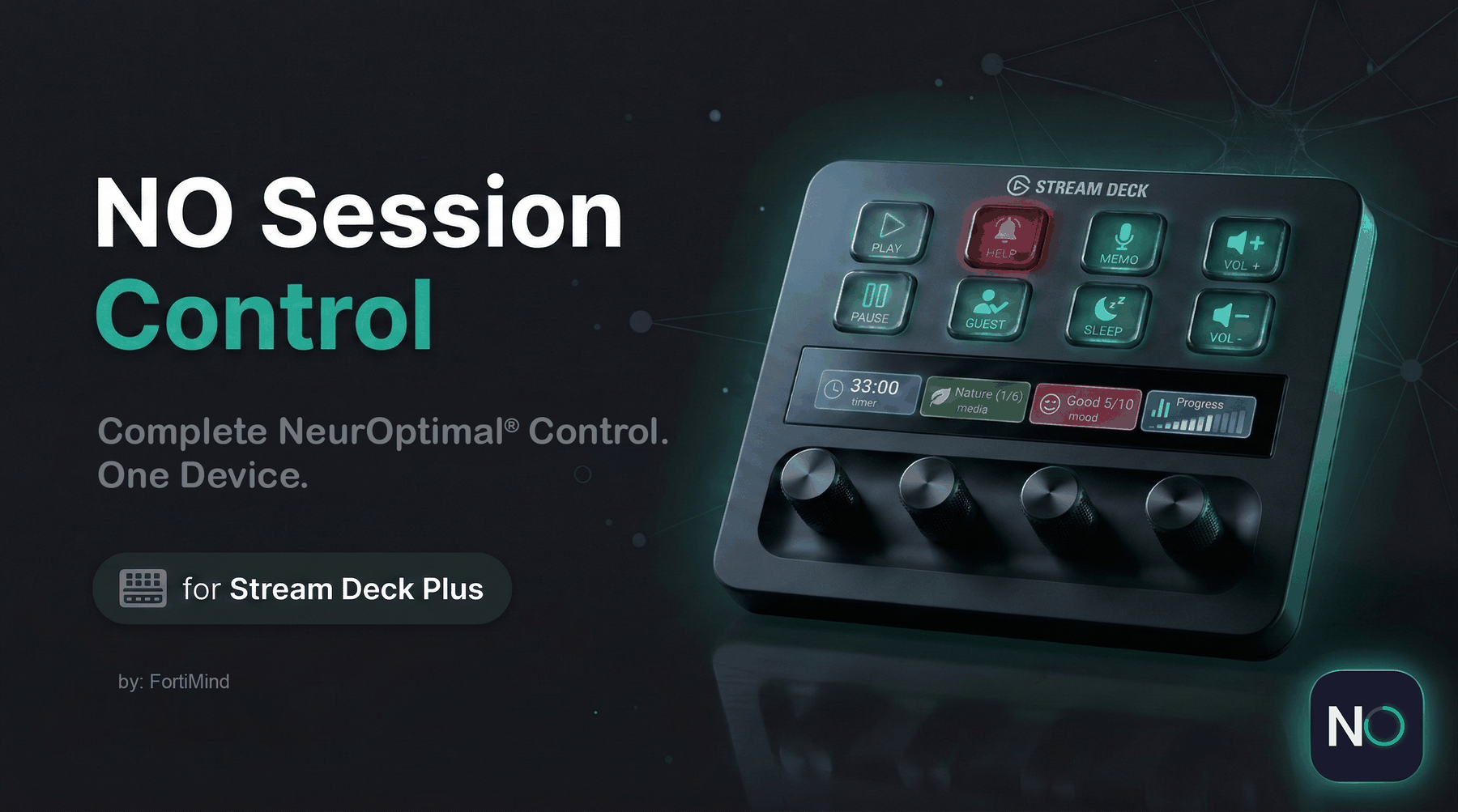
Démarrage avec
NO Session Control
Donnez à vos clients l'agentivité de contrôler leur séance NeurOptimal® — et offrez-vous la liberté de soutenir leur parcours au lieu de rester collé à l'équipement. NO Session Control transforme l'Elgato Stream Deck Plus en un centre de commande intuitif qui place l'expérience entre les mains de votre client.
D'abord — Qu'est-ce que Stream Deck ?
Si vous n'avez jamais vu ou entendu parler d'un Stream Deck auparavant, vous êtes au bon endroit. Voici la version rapide.
L'Elgato Stream Deck Plus est un appareil matériel physique qui se connecte à votre ordinateur Windows via le câble USB-C vers USB-A fourni. Il se place sur votre bureau à côté de votre station de neurofeedback et fonctionne comme un panneau de commande dédié — vous donnant (ou à votre client) un accès tactile à une touche pour les actions qui nécessiteraient autrement de cliquer dans un logiciel à l'écran.
Le Matériel en un Coup d'Œil
Le Stream Deck Plus a deux zones de commande :
- 8 boutons LCD — boutons personnalisables sur le haut de l'appareil. Chaque bouton a son propre écran LCD intégré qui affiche une icône, vous savez donc toujours ce qu'il fait. Appuyez sur un bouton pour déclencher une action : démarrer une séance, mettre en pause, enregistrer un mémo, ajuster le volume, et plus.
- 4 cadrans rotatifs avec bande tactile LCD — le long du bas de l'appareil, quatre boutons physiques se trouvent sous une bande tactile LCD partagée (800 × 100 pixels). Chaque cadran est associé à la section de la bande directement au-dessus, formant ce qu'Elgato appelle un encodeur. Tournez le cadran pour ajuster une valeur (comme la durée de la séance ou le volume), appuyez-le pour confirmer ou basculer, et tapotez la bande tactile au-dessus pour une action rapide. La bande affiche une rétroaction en temps réel pour chaque cadran — un compte à rebours, le nom du média actuel, une note d'ambiance ou la progression de la séance. Vous pouvez également balayer la bande pour basculer entre les pages d'actions.
L'appareil est compact (5,5 × 5,4 × 4,3 po / 140 × 138 × 110 mm), pèse environ une livre et se connecte avec un seul câble (USB-C sur l'appareil, USB-A du côté de l'ordinateur) — aucun adaptateur d'alimentation ni appairage sans fil requis.
Qu'est-ce qu'un Plugin ?
En lui-même, le Stream Deck Plus est une toile blanche. Un plugin est le logiciel que vous installez pour dire à l'appareil ce qu'il doit faire. NO Session Control est un plugin construit expressément pour le neurofeedback NeurOptimal® — il fournit 14 actions dédiées qui transforment le Stream Deck Plus en centre de commande de séance. Nous incluons également un profil prêt à l'emploi qui pré-assigne chaque bouton et cadran pour vous, donc aucune configuration manuelle n'est requise.
NO Session Control nécessite un appareil Elgato Stream Deck physique pour fonctionner. Le plugin est un logiciel qui s'exécute sur l'appareil — il ne fonctionne pas sans un.
Notre recommandation : Nous avons construit NO Session Control pour l'Elgato Stream Deck Plus et incluons un profil prêt à l'emploi qui pré-configure chaque bouton et cadran en secondes. Le Stream Deck Plus est disponible sur Elgato.com et Amazon.
Pourquoi Stream Deck Plus pour le Neurofeedback ?
- Donner l'agentivité aux clients. Au lieu de rester assis passivement tandis que vous cliquez dans le logiciel, votre client peut ajuster le volume, parcourir les médias apaisants ou mettre en pause la séance lui-même — directement depuis l'appareil au bout de ses doigts.
- Libérer le praticien. Quand les contrôles sont sur le Stream Deck, vous êtes libre d'observer, de coacher et de soutenir la séance au lieu de gérer un ordinateur portable. Cela change la dynamique de technicien à guide.
- Élever l'expérience. Un panneau de commande épuré et lumineux avec des boutons LCD étiquetés et des cadrans fluides semble poli et professionnel. Cela signale aux clients que leur environnement de séance a été conçu avec réflexion.
- Configuration en un clic. Notre fichier de profil inclus pré-configure tous les 8 boutons et 4 cadrans en secondes. Double-cliquez pour installer — aucun arrangement manuel requis.
- Construit pour votre flux de travail. Minuteur de séance, contrôle du volume, suivi de l'ambiance, diaporamas médias apaisants, mémos vocaux, gestion des clients et analytiques — chaque action a été conçue spécifiquement pour les praticiens NeurOptimal®.
Contenu Inclus
| Produit | Ce qu'il fait |
|---|---|
| Plugin (14 Actions) | Le logiciel principal — 9 actions clavier et 5 actions encodeur qui vous donnent le contrôle complet de la séance depuis le Stream Deck Plus. |
| Profil (Inclus Gratuitement) | Un fichier de disposition prêt à l'emploi qui pré-assigne tous les 8 boutons et 4 encodeurs sur votre Stream Deck Plus. Double-cliquez pour installer — aucune configuration manuelle requise. |
| Asset Pack (Optionnel, Vendu Séparément) | Cinq catégories de diaporamas d'images apaisantes (Respiration Carrée, Animaux, Nature, Paysages, Océan) affichés sur le moniteur du client pendant les séances. |
NO Session Control est un achat unique et à vie — aucun abonnement, aucun frais de renouvellement. Chaque licence est conçue pour être associée à une seule station NeurOptimal®, correspondant à la façon dont les licences Zengar fonctionnent. Si votre pratique gère plusieurs stations, vous aurez besoin d'une copie du plugin pour chacune. Une fois acheté, votre licence peut être transférée à un ordinateur de remplacement si votre configuration change. Le plugin et l'Asset Pack optionnel sont tous deux disponibles sur la Place de Marché Elgato.
Démarrage Rapide — Opérationnel en 5 Étapes
 → cliquez sur Installer.
NO Session Control.streamDeckProfile depuis FortiMind.net, puis double-cliquez dessus. Chaque bouton et cadran est pré-configuré instantanément.Besoin d'aide ? Voir Obtenir de l'Aide · FortiMind.net
Votre Première Séance NeurOptimal®
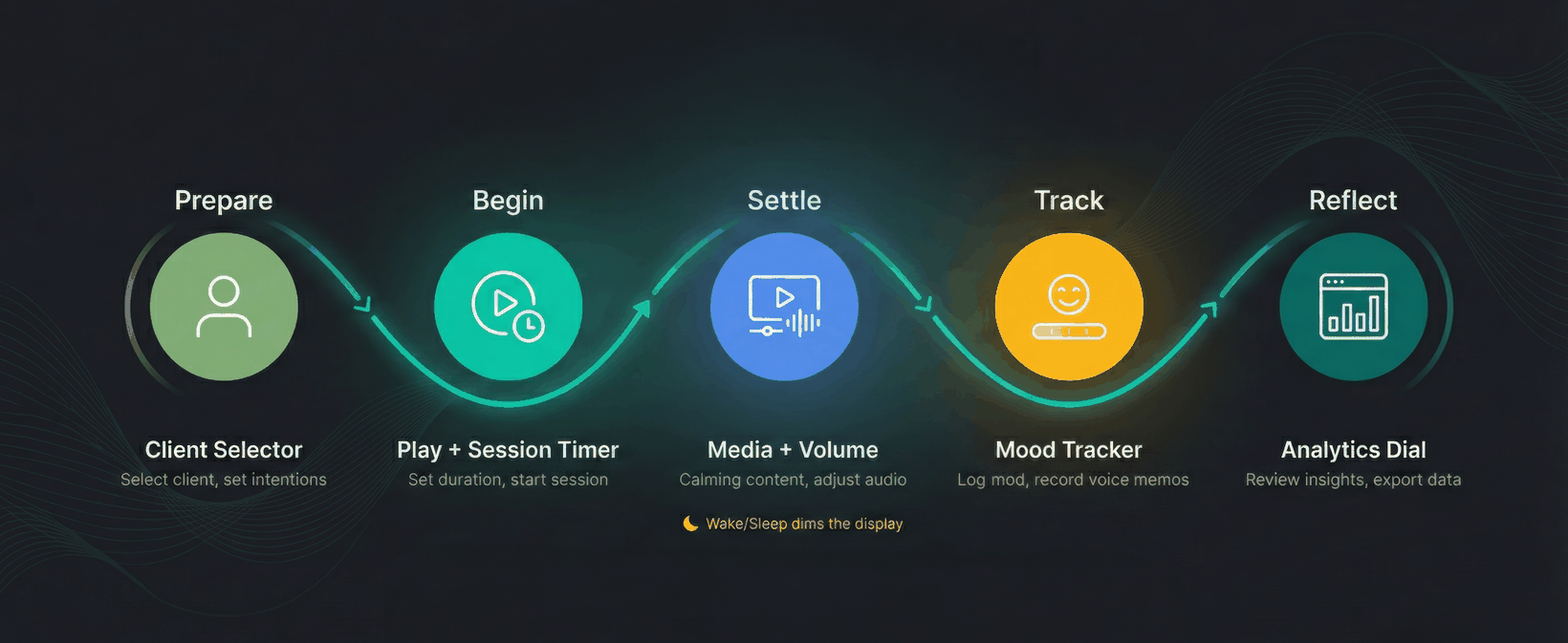
Avant que le Client Arrive
- Start NeurOptimal® on your computer as you normally would.
- Appuyez sur le bouton Sleep/Wake sur votre Stream Deck pour tout illuminer.
- Appuyez sur le bouton Client Selector et choisissez le profil du client.
- Tournez le cadran Session Timer pour définir la durée de la séance (p. ex. 33 minutes).
- Tournez le cadran Volume Control pour définir un volume de démarrage confortable.
Quand le Client Est Prêt
- Appuyez sur Play Session. Le plugin détecte NeurOptimal®, active la fenêtre de séance et démarre.
- (Optionnel) Tournez le cadran Media Selector pour choisir un diaporama, puis appuyez pour jouer.
- Demandez au client d'évaluer son ambiance pré-séance sur le cadran Mood Tracker, puis appuyez pour enregistrer.
Pendant la Séance
- Ajustez le volume à tout moment avec le cadran Volume Control.
- Appuyez sur Pause Session si le client a besoin d'une pause. Appuyez à nouveau pour reprendre.
- Appuyez sur Record Memo pour enregistrer une note vocale. Appuyez à nouveau pour arrêter.
- Appuyez sur Call Tech si le client a besoin d'aide — le bouton clignote et émet un son d'alerte pour vous prévenir.
Après la Séance
- La séance se termine automatiquement quand la minuterie expire, ou maintenez enfoncé (2 s) Pause Session pour arrêter tôt. Vos données de séance sont enregistrées automatiquement.
- Demandez au client d'évaluer son ambiance post-séance sur le cadran Mood Tracker.
- Tournez le Analytics Dial pour consulter les statistiques de la séance sur la bande tactile LCD.
- Appuyez sur Sleep/Wake pour mettre le Stream Deck en veille jusqu'au prochain client.
Créez une routine. Les praticiens les plus efficaces développent un rituel pré-séance constant : Sleep/Wake → Client Selector → Timer → Volume → Play Session. En une semaine, cela devient un automatisme.
Avant de Commencer — Ce qu'il Vous Faut
Rassemblez ces éléments avant de commencer. La configuration prend environ 15 minutes.
Matériel
| Component | Details |
|---|---|
| Stream Deck | Stream Deck Plus (recommended) — other models support keypad actions only |
| Ordinateur | Windows 10 ou 11 (64 bits) |
| Port USB | USB 2.0 ou ultérieur |
Logiciel
| Logiciel | Minimum Version | Required |
|---|---|---|
| Logiciel Stream Deck | 6.9 ou ultérieur | Oui |
| NeurOptimal® | Version actuelle | Oui (pour le contrôle de séance) |
macOS is not supported — NeurOptimal® is a Windows-only application.
Other Stream Deck models: The 5 encoder actions (dials + LCD touch strip) require the Stream Deck Plus specifically. The 9 keypad actions will work on other models (like the Stream Deck MK.2 or Stream Deck XL), but you will not have access to the encoders or the included Profile — which is what makes this plugin special.
Le Stream Deck Plus est disponible sur Elgato.com ou Amazon. Une fois qu'il arrive, branchez-le via USB, installez le logiciel Stream Deck gratuit, et revenez à ce guide.
Installer le Plugin
Option A : Depuis la Place de Marché Elgato (Recommandé)
- Ouvrez la Place de Marché — Dans le logiciel Stream Deck, cliquez sur l'icône de la Place de Marché (en haut à droite). Cela ouvre la Place de Marché Elgato dans votre navigateur Web.
- Trouvez le plugin — Recherchez NO Session Control et sélectionnez-le.
- Purchase and install — Add to cart, complete checkout, then click Open in Stream Deck when prompted. Your browser will ask permission to open the Stream Deck software — allow it.
- Confirmez — Le logiciel Stream Deck vous invitera à installer. Cliquez sur Installer.
- Vérifiez — Vous devriez voir « NO Session Control » avec 14 actions dans le panneau d'actions de droite.
Vous pouvez également parcourir les plugins directement dans l'application Stream Deck : ouvrez l'onglet Plugins dans le panneau d'actions de droite, recherchez NO Session Control, et cliquez sur Obtenir.
Option B : À Partir d'un Fichier Téléchargé
- Localisez le fichier
com.fortimind.no3-ctrl.streamDeckPluginsur votre ordinateur. - Double-cliquez sur le fichier. Le logiciel Stream Deck s'ouvrira et vous invitera à installer.
- Vérifiez que la catégorie « NO Session Control » apparaît avec 14 actions.
Windows SmartScreen : Si Windows affiche un avertissement « Windows a protégé votre PC », cliquez sur Plus d'infos, puis cliquez sur Exécuter quand même. C'est normal pour les logiciels nouvellement publiés.
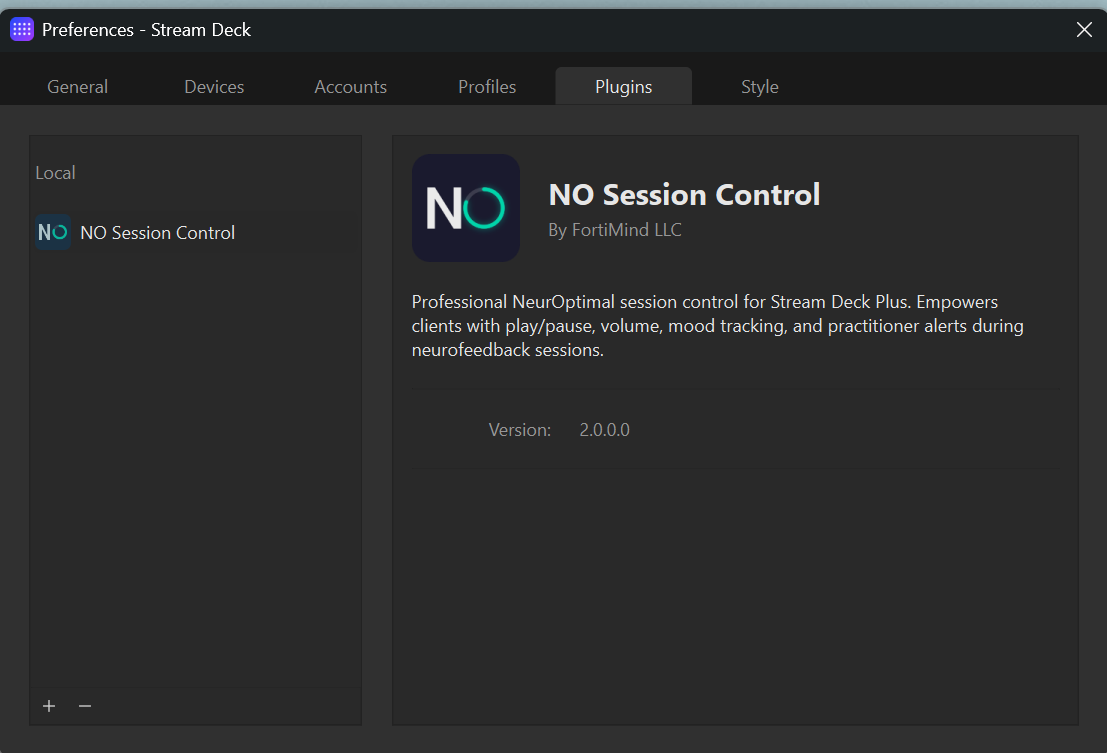
Une fois installé, ouvrez Préférences → Plugins dans le logiciel Stream Deck. Vous devriez voir NO Session Control dans la liste sous Local :
Configurez Votre Stream Deck Plus
Une fois le plugin installé, l'étape suivante consiste à configurer votre Stream Deck Plus avec les actions. Vous avez deux options :
Option A : Installer le Profil Recommandé (Le Plus Rapide)
- Téléchargez le fichier de profil — Obtenez
NO Session Control.streamDeckProfiledepuis FortiMind.net (téléchargement gratuit, inclus avec votre achat du plugin). - Double-cliquez sur le fichier et cliquez sur Installer lorsque le logiciel Stream Deck vous y invite.
- Sélectionnez votre Stream Deck Plus dans la liste déroulante si vous avez plusieurs appareils Elgato connectés.
- Terminé ! Votre appareil devrait immédiatement afficher la disposition complète de NO Session Control — les 8 boutons et 4 cadrans pré-configurés et prêts à l'emploi.
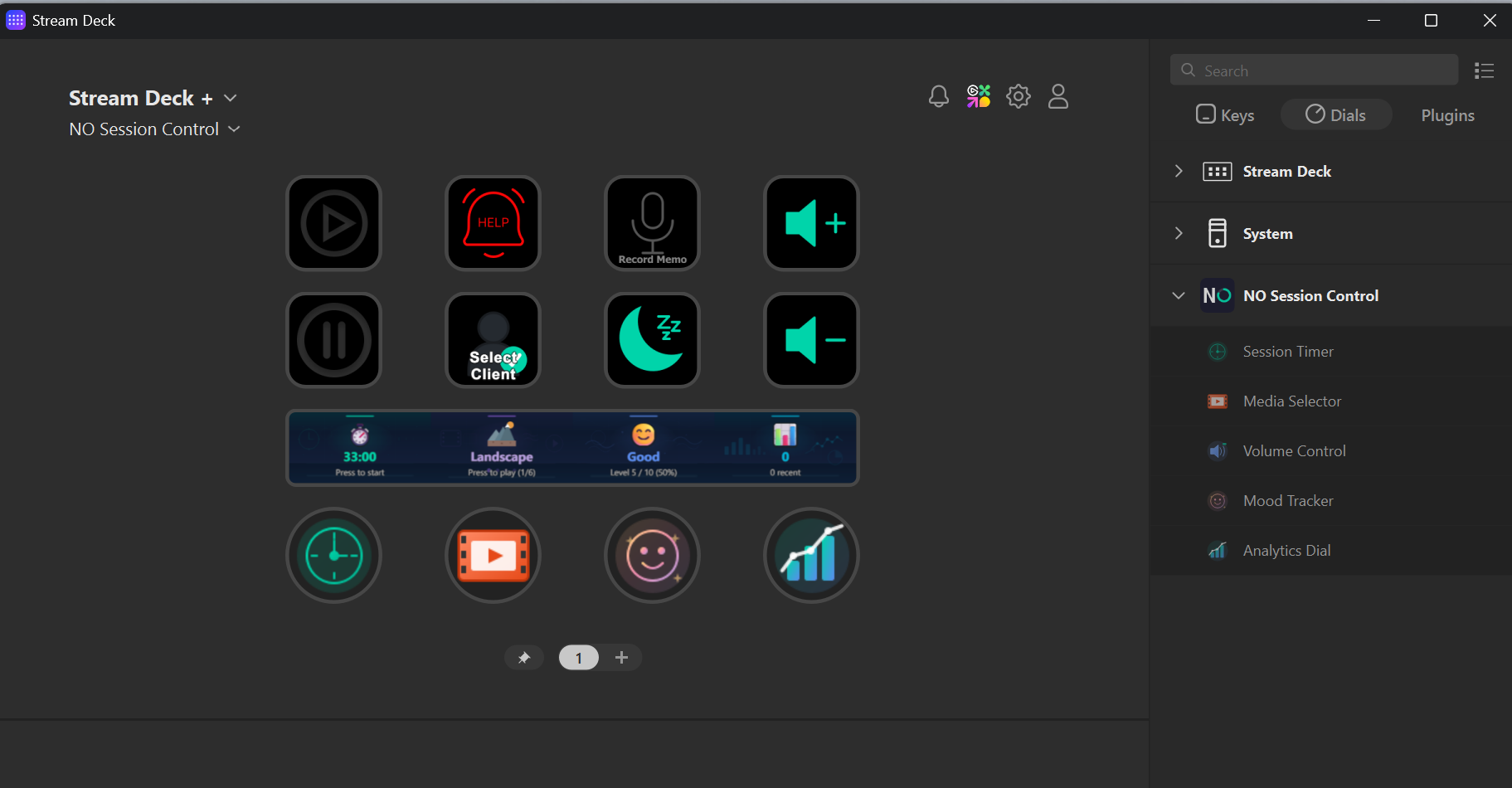
Un profil est une disposition enregistrée avec des actions, icônes et paramètres pré-arrangés. Il configure l'ensemble de votre Stream Deck Plus en un clic — aucune configuration manuelle nécessaire. Vous pouvez toujours le personnaliser plus tard selon vos préférences.
Téléchargez le fichier de profil depuis FortiMind.net. Si vous avez du mal à le trouver, voir Obtenir de l'Aide ou contactez support@fortimind.net et nous vous enverrons le fichier directement.
Option B : Créez Votre Propre Disposition (Manuel)
Si vous préférez un arrangement personnalisé, faites glisser les actions du panneau d'actions de droite vers votre grille Stream Deck. Développez la catégorie NO Session Control pour voir les 14 actions — 9 actions clavier et 5 actions encodeur :
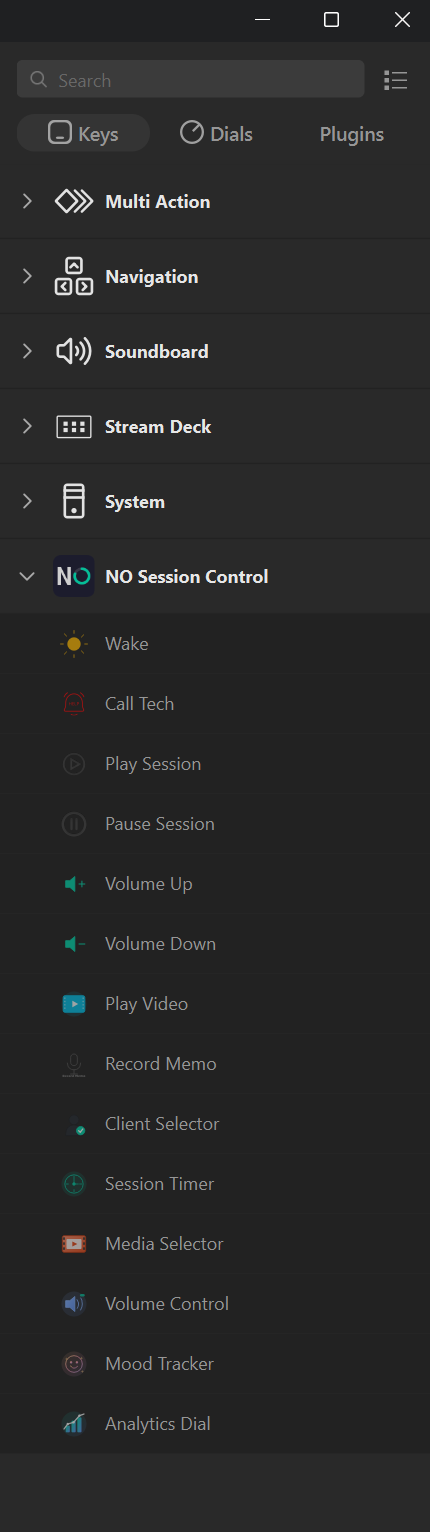
Disposition Recommandée
Les actions encodeur sont différentes des actions clavier. Les actions encodeur ne peuvent ALLER que sur la rangée encodeur inférieure. Les actions clavier vont sur les rangées supérieures. Le logiciel Stream Deck ne vous laissera pas les mettre au mauvais endroit.
Le plugin comprend 14 actions au total, mais le Stream Deck Plus dispose de 8 emplacements clavier et 4 emplacements encodeur. La disposition recommandée ci-dessus utilise 8 actions clavier et 4 encodeurs. Les actions supplémentaires — Play Video (clavier) et Volume Control (encodeur) — peuvent remplacer n'importe quelle action dans la disposition, ou vous pouvez les placer sur une deuxième page de profil et balayer la bande tactile pour changer.
Installer l'Asset Pack (Optionnel)
Si vous avez acheté l'Asset Pack séparément, suivez ces étapes. Sinon, passez à Les 14 Actions.
Qu'y a-t-il dans l'Asset Pack ?
L'Asset Pack contient des diaporamas d'images curées et une animation de respiration guidée, joués via le cadran Media Selector pendant les séances.
| Catégorie | Description |
|---|---|
| Respiration Carrée | Animation de respiration guidée — inspirez, tenez, expirez, tenez. Boucle fluide. |
| Bébés Animaux | Images adorables de bébés animaux défilant à l'écran. Parfait pour tous les âges. |
| Nature | Forêts, prairies et environnements naturels. |
| Paysages | Montagnes, vallées et vues ouvertes. |
| Océan | Plages, vagues et scènes sous-marines. |
Étapes d'Installation
- Trouvez le fichier Asset Pack — Localisez
fortimind-asset-pack.zipdepuis votre téléchargement d'achat. - Ouvrez le dossier du plugin — Appuyez sur Win + R, collez le chemin ci-dessous et cliquez sur OK :
%APPDATA%\Elgato\StreamDeck\Plugins\com.fortimind.no3-ctrl.sdPlugin- Extrayez le fichier ZIP ici — Copiez le ZIP dans ce dossier, cliquez avec le bouton droit et choisissez Extraire tout.
- Vérifiez la structure des dossiers :
assets/
  box-breathing/   (contains index.html)
  baby-animals/    (contains image files)
  nature/          (contains image files)
  landscape/       (contains image files)
ocean/ (contains image files)- Restart the Stream Deck software — Right-click its system tray icon → Quit, then reopen it.
- Confirmez — Tournez le cadran Media Selector. Vous devriez voir les noms des catégories (Bébés Animaux, Nature, etc.) sur la bande LCD.
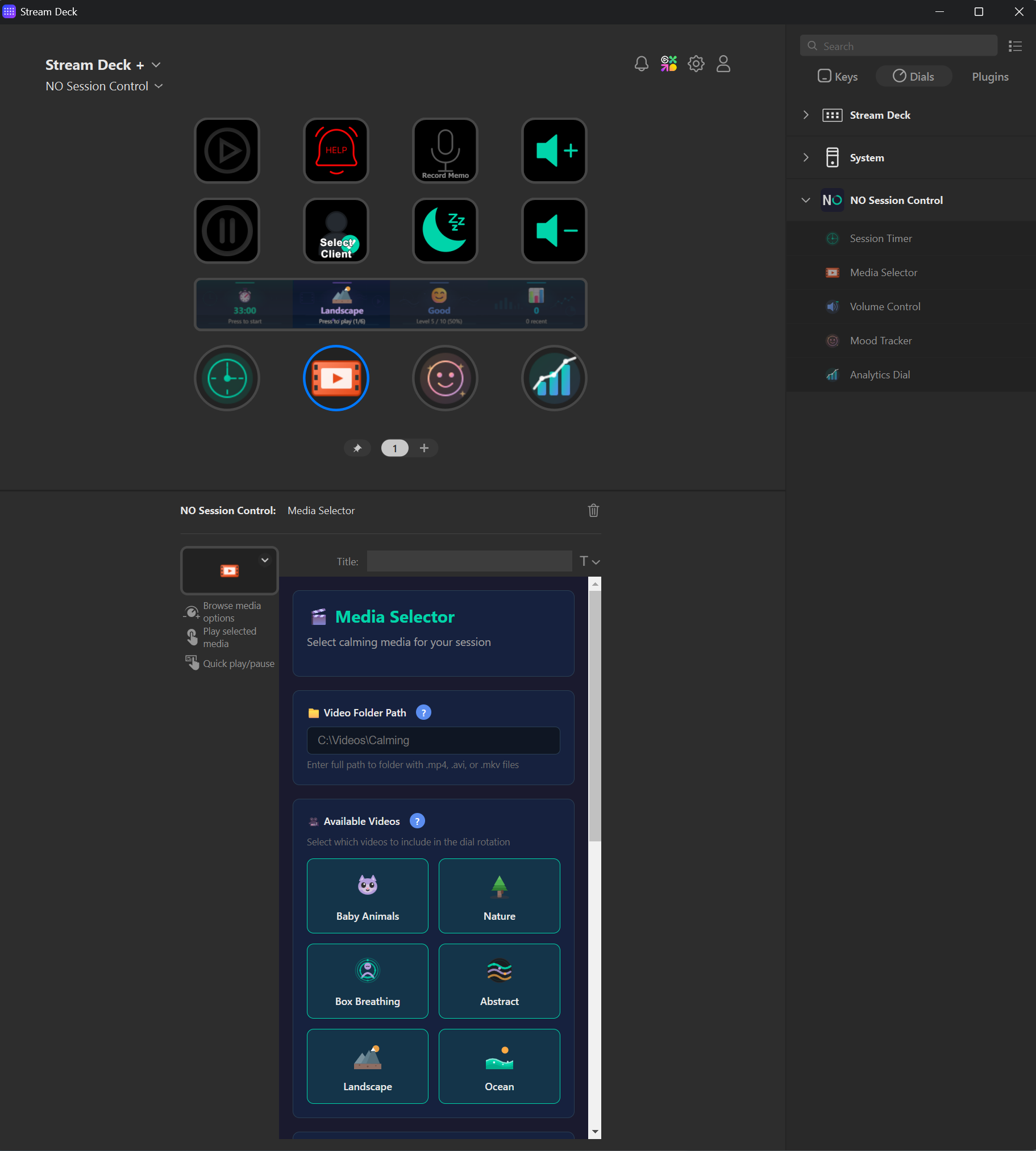
Respiration Carrée est une animation HTML qui s'ouvre dans une fenêtre de navigateur — elle fonctionne différemment des catégories de diaporama d'images.
Ajouter Vos Propres Images
Vous pouvez développer n'importe quelle catégorie en déposant des fichiers .jpg, .jpeg, .png ou .webp dans son dossier. Redémarrez le logiciel Stream Deck pour que le plugin détecte les nouvelles images — elles sont automatiquement incluses dans la rotation mélangée.
Emplacement d'Asset Pack Personnalisé
Si vous conservez votre asset pack dans un emplacement non standard, ouvrez le panneau des paramètres Media Selector (cliquez sur l'icône d'engrenage quand l'action est sélectionnée) et définissez le chemin du dossier personnalisé à votre emplacement préféré.
Les 14 Actions
NO Session Control inclut 9 actions de bouton clavier et 5 actions encodeur. Cliquez sur n'importe quelle action ci-dessous pour développer ses détails complets et ses paramètres.
Actions Clavier (9)
Sleep/Wake Clavier
Objectif : Contrôle le mode Ambiance global, basculant entre les états Actif (luminosité maximale) et Repos (assombri) pour créer un environnement de séance sans distraction.
Comment l'utiliser : Appuyez une fois pour basculer entre les modes Actif et Repos. En mode Repos, tous les boutons s'assombrissent pour réduire les distractions. L'icône du bouton s'anime avec une lueur respirante pour que vous puissiez toujours le trouver.
| Paramètre | Par Défaut | Description |
|---|---|---|
| Niveau d'Assombrissement | 15 % | Luminosité en mode Repos (0-100 %) |
| Repos Automatique | Activé | Entrer automatiquement en mode Repos au démarrage de la séance |
| Délai de Repos | 3 s | Délai avant l'activation du repos automatique |
| Lueur Wake | Activé | Animation de lueur respirante sur le bouton |
Play Session Clavier
Objectif : Démarre ou reprend une séance NeurOptimal® avec rétroaction animée et suivi automatique du client.
Comment l'utiliser : Appuyez pour démarrer une nouvelle séance ou reprendre une séance en pause. Affiche une animation « DÉMARRAGE... » lors du lancement.
| Paramètre | Par Défaut | Description |
|---|---|---|
| Chemin NO3 | C:\zengar\NO\NO.exe | Chemin vers l'exécutable NeurOptimal® |
| Démarrage Auto | Désactivé | Lancer NeurOptimal® automatiquement |
| Nécessite un Client | Désactivé | Bloquer le démarrage jusqu'à ce qu'un client soit sélectionné |
| Afficher le Nom du Client | Activé | Afficher le client actif sur le bouton |
| Afficher les Confirmations | Activé | Afficher les boîtes de dialogue de confirmation avant de démarrer |
Pause Session Clavier
Objectif : Met en pause ou complète la séance actuelle avec un comportement d'appui à double fonction.
Comment l'utiliser :
- Appui court (< 2 s) : Met en pause la séance active
- Appui long (> 2 s) : Arrête et complète la séance
Le seuil de 2 secondes prévient les arrêts accidentels de séance.
Play Video Clavier
Objectif : Lance le contenu vidéo apaisant en utilisant le lecteur par défaut du système.
| Paramètre | Par Défaut | Description |
|---|---|---|
| Chemin Vidéo | — | Chemin complet du fichier vidéo |
| Lecteur | Par Défaut | Par défaut du système, VLC ou personnalisé |
| Lecture Automatique | Activé | Commencer à jouer immédiatement |
| Boucle | Désactivé | Répéter la vidéo quand elle est terminée |
Joue n'importe quel format pris en charge par le lecteur multimédia par défaut de votre système.
Record Memo Clavier
Objectif : Enregistre des notes vocales pendant les séances pour examen ultérieur et documentation client.
Comment l'utiliser : Appuyez une fois pour commencer l'enregistrement (icône rouge avec temps écoulé). Appuyez à nouveau pour arrêter et enregistrer. Max 5 minutes.
| Paramètre | Par Défaut | Description |
|---|---|---|
| Durée Max | 5 min | Temps d'enregistrement maximal |
| Qualité | Moyen | Bas / Moyen / Élevé |
| Emplacement d'Enregistrement | Données du plugin | Chemin du dossier pour les enregistrements |
Call Tech Clavier
Objectif : Alerte le praticien pour obtenir de l'aide en utilisant les notifications Windows, les sons et les webhooks optionnels.
Comment l'utiliser : Appuyez une fois pour déclencher l'alerte (le bouton clignote). Appuyez à nouveau pour annuler. Expiration automatique après la durée configurée.
| Paramètre | Par Défaut | Description |
|---|---|---|
| Type d'Alerte | Les deux | Notification visuelle + audio |
| Durée | 30 s | Combien de temps l'alerte reste active |
| Message d'Alerte | « Le client a besoin d'assistance » | Texte de notification personnalisé |
| URL Webhook | — | Intégration Slack/Teams optionnelle |
Client Selector Clavier
Objectif : Sélectionne le client actif pour le suivi de la séance et les analytiques par client.
Comment l'utiliser :
- Appui court : Basculer vers le client suivant
- Appui long (> 800 ms) : Effacer la sélection active
| Paramètre | Par Défaut | Description |
|---|---|---|
| Mode d'Affichage | Prénom | Afficher les initiales, le prénom ou le nom complet |
| Permettre Créer Nouveau | Activé | Permettre la création de clients à partir du bouton |
| Auto-Créer Invité | Activé | Créer un invité s'il n'existe aucun client |
Volume Up Clavier
Objectif : Augmente le volume du système avec rétroaction visuelle, synchronisé avec le cadran Volume Control.
Affiche le pourcentage de volume actuel sur le bouton. Désactive automatiquement la coupure du son si elle est activée. Affiche « MAX ! » à la limite.
| Paramètre | Par Défaut | Description |
|---|---|---|
| Taille de l'Étape | 5 % | Changement de volume par appui (1-20 %) |
Volume Down Clavier
Objectif : Diminue le volume du système avec rétroaction visuelle, synchronisé avec le cadran Volume Control.
Affiche le pourcentage de volume actuel sur le bouton. Affiche « MIN ! » à la limite. Pendant une séance active, le volume ne descendra pas en dessous de 5 % pour protéger le signal audio de neurofeedback.
| Paramètre | Par Défaut | Description |
|---|---|---|
| Taille de l'Étape | 5 % | Changement de volume par appui (1–20 %) |
Actions Encodeur (5)
Session Timer Encodeur
Objectif : Configure et surveille la durée de la séance sur la bande tactile LCD avec des contrôles de cadran intuitifs.
| Interaction | Fonction |
|---|---|
| Tourner (pas de séance) | Ajuster la durée (5–60 min) avec sensibilité intelligente |
| Appuyer sur le cadran | Démarrer la séance |
| Pression longue sur la bande | Arrêter/terminer la séance |
| Tourner (pendant la séance) | Changer le mode d'affichage |
Modes d'Affichage : Restant (p. ex. « 25:30 »), Écoulé (p. ex. « 07:30 »), Les deux (p. ex. « 07:30 / 25:30 »).
| Paramètre | Par Défaut | Description |
|---|---|---|
| Durée Par Défaut | 33 min | Durée standard de la séance |
| Alerte Avant Fin | 5 min | Avertissement avant la fin de la séance (0 = désactivé) |
| Format d'Affichage | Restant | Mode d'affichage par défaut |
| Haptique | Activé | Rétroaction lors de la rotation du cadran |
Le cadran vous donne un contrôle plus fin dans la plage de 20–45 minutes — c'est là que la plupart des séances se produisent — vous pouvez donc définir la durée exacte sans dépasser.
Volume Control Encodeur
Objectif : Contrôle du volume fluide et naturel avec rétroaction visuelle sur la bande LCD et synchronisation bidirectionnelle avec les boutons Volume Up/Down.
| Interaction | Fonction |
|---|---|
| Tourner | Ajuster le volume 0-100 % (tournez plus vite pour des sauts plus grands) |
| Appuyer sur le cadran | Activer/désactiver le mode muet (restaure le niveau précédent) |
| Tapotez la bande tactile | Activer/désactiver le mode muet |
| Pression longue sur la bande | Réinitialiser le volume à 50 % |
| Tourner en mode muet | Ajuster le volume cible sans désactiver le muet |
Code Couleur LCD : Rouge = Muet ou 81-100 %, Sarcelle = 1-30 %, Bleu = 31-60 %, Ambre = 61-80 %.
| Paramètre | Par Défaut | Description |
|---|---|---|
| Incrément | 5 | Incrément de base (1, 5 ou 10) |
| Volume Maximum | 100 | Volume maximum autorisé |
| Haptique | Activé | Rétroaction à chaque intervalle de 10 % |
| Intensité Haptique | Moyen | Léger / Moyen / Fort |
| Glisser pour Muter | Activé | Tapotez la bande pour muter/démuter |
Media Selector Encodeur
Objectif : Parcourir et diffuser du contenu média apaisant avec navigation adaptative à la vitesse et filtrage par catégorie.
| Interaction | Fonction |
|---|---|
| Tourner lentement | Parcourir un élément à la fois |
| Tourner rapidement | Navigation accélérée (jusqu'à 3x) |
| Appuyer sur le cadran | Lire/mettre en pause le média sélectionné |
| Tapotez la bande tactile | Média suivant |
| Pression longue sur la bande | Média précédent |
Catégories Média : Box Breathing, Baby Animals, Nature, Landscape, Ocean. Les catégories nécessitent l'Asset Pack, vendu séparément.
| Paramètre | Par Défaut | Description |
|---|---|---|
| Dossier Vidéo | — | Chemin vers le contenu média |
| Lecture Aléatoire | Activé | Randomiser l'ordre de lecture |
| Boucle | Activé | Lire le suivant automatiquement à la fin |
| Catégories | Toutes Activées | Activer/désactiver les catégories individuellement |
| Haptique | Activé | Rétroaction lors de la rotation |
Mood Tracker Encodeur
Objectif : Suivre l'ambiance du client sur une échelle de 5 ou 10 points avec enregistrement contextuel et corrélation de séance.
| Interaction | Fonction |
|---|---|
| Tourner lentement | Parcourir les ambiances un niveau à la fois |
| Tourner rapidement | Navigation accélérée (saute des niveaux) |
| Appuyer sur le cadran | Enregistrer l'ambiance actuelle |
| Tapotez la bande tactile | Enregistrement rapide (si sauvegarde auto activée) |
| Pression longue sur la bande | Basculer entre les échelles de 5 et 10 points |
Enregistrement Contextuel : L'ambiance est automatiquement étiquetée comme « avant », « pendant », « après » ou « indépendant » selon l'état de la séance.
| Paramètre | Par Défaut | Description |
|---|---|---|
| Plage de l'Échelle | 10 | Échelle de 5 ou 10 points |
| Sauvegarde Auto | Activé | Enregistrer en tapotant la bande |
| Haptique | Activé | Rétroaction lors de la sélection |
| Surligner les Extrêmes | Activé | Couleurs d'avertissement pour les ambiances 1-2 et 9-10 |
Enregistrez l'ambiance à trois points par séance — avant (baseline), pendant (optionnel) et après (résultat) — pour l'analyse des tendances.
Analytics Dial Encodeur
Objectif : Affichage des analytiques de la séance et de la progression sur l'écran LCD avec mini graphiques en barres et célébrations de jalons.
| Interaction | Fonction |
|---|---|
| Tourner | Basculer entre 4 vues analytiques |
| Appuyer sur le cadran | Ouvrir le tableau de bord complet dans le navigateur |
| Tapotez la bande tactile | Cycle rapide vers la vue suivante |
Vues Analytiques :
- Aperçu — Séances complétées par rapport à la taille du pack, graphique des tendances hebdomadaires
- Tendances — Séances cette semaine avec indicateur +/-, taux de réussite
- Streaks — Série de jours consécutifs, historique des jours de séance
- Séances — Durée moyenne, 6 dernières durées de séance
| Paramètre | Par Défaut | Description |
|---|---|---|
| Vue Par Défaut | Aperçu | Vue initiale sur LCD |
| Mini Graphiques | Activé | Afficher les graphiques en barres |
| Taille du Pack de Séance | 10 | Nombre de séances cibles (6, 8, 10 ou 12) |
| Haptique | Activé | Rétroaction lors du changement de vue |
Tableau de Bord Analytique
Le Tableau de Bord Analytique vous donne une vue claire de l'historique des séances, de l'activité des clients et des tendances d'ambiance — tout dans votre navigateur par défaut.
Ouverture du Tableau de Bord
Appuyez sur le cadran Analytics pour ouvrir le tableau de bord dans votre navigateur par défaut.
Onglets du Tableau de Bord
| Tab | Shows |
|---|---|
| Aperçu | Total des séances, taux de réussite, durée moyenne, statistiques hebdomadaires |
| Tendances | Nombre de séances hebdomadaires, tendances du taux de réussite |
| Streaks | Suivi des jours consécutifs, plus longue série, série actuelle |
| Séances | Liste des séances individuelles, durée, réussite, entrées d'ambiance |
Exportation de Données
Exportez vos données en CSV (pour les feuilles de calcul) ou JSON (pour l'analyse technique). Les exportations incluent les enregistrements de séance, les journaux d'ambiance et les notes du praticien.
Stockage des Données et Confidentialité
Toutes les données sont stockées localement sur votre ordinateur — rien n'est envoyé dans le nuage ou transmis en externe. Le plugin crée des sauvegardes automatiques toutes les 30 secondes avec récupération en cas de plantage intégrée.
Si vous traitez des informations de santé protégées (PHI), envisagez d'activer le chiffrement complet du disque (BitLocker) dans le cadre de votre stratégie globale de conformité HIPAA. Consultez votre responsable de la conformité pour les exigences complètes.
Emplacement des données : Appuyez sur Win + R, collez le chemin ci-dessous et cliquez sur OK :
%APPDATA%\Elgato\StreamDeck\Plugins\com.fortimind.no3-ctrl\analyticsCarte de Référence Rapide
Imprimez ceci et gardez-le près de votre Stream Deck Plus jusqu'à ce que vous mémorisiez la disposition.
| Action | Location | What It Does |
|---|---|---|
| Play Session | Bouton 1 | Démarrer ou reprendre une séance NeurOptimal® |
| Call Tech | Bouton 2 | Alerter le praticien |
| Record Memo | Bouton 3 | Démarrer/arrêter l'enregistrement vocal |
| Volume Up | Bouton 4 | Augmentation rapide du volume |
| Pause Session | Bouton 5 | Appui court = pause, appui long = arrêt |
| Client Selector | Bouton 6 | Choisir le client actif |
| Sleep/Wake | Bouton 7 | Basculer le mode repos (assombrir tous les boutons) |
| Volume Down | Bouton 8 | Diminution rapide du volume |
| Play Video | (Assignable) | Lancer une vidéo sur le moniteur du client |
| Session Timer | Cadran 1 | Tourner = définir la durée, appuyer = démarrer |
| Media Selector | Cadran 2 | Tourner = parcourir, appuyer = jouer |
| Mood Tracker | Cadran 3 | Tourner = évaluer 1–10, appuyer = enregistrer |
| Analytics Dial | Cadran 4 | Tourner = statistiques de cycle, appuyer = tableau de bord |
| Volume Control | (Assignable) | Tourner = ajuster, appuyer = couper le son |
Dépannage
Solutions aux problèmes les plus courants. Cliquez pour développer.
Je ne vois pas le plugin dans Stream Deck
- Assurez-vous d'utiliser le logiciel Stream Deck version 6.9 ou plus récent. Vérifiez : Stream Deck → Settings → About.
- Redémarrez le logiciel Stream Deck (clic droit sur l'icône dans la barre système → Quitter, puis rouvrez).
- Si vous avez installé à partir d'un fichier, assurez-vous d'avoir double-cliqué sur le fichier
.streamDeckPlugin, pas le ZIP.
Play Session ne trouve pas NeurOptimal®
- Assurez-vous que NeurOptimal® est lancé et complètement chargé avant d'appuyer sur Play Session.
- Si le plugin ne le trouve pas automatiquement, ouvrez les paramètres Play Session (icône d'engrenage) et définissez le chemin manuellement. Par défaut :
C:\zengar\NO\NO.exe.
Les diaporamas ne s'affichent pas dans Media Selector
- Vérifiez que l'Asset Pack est extrait dans le dossier correct (voir Installer l'Asset Pack).
- Le dossier
assetsdoit être directement à l'intérieur du dossier du plugin, pas imbriqué dans un sous-dossier supplémentaire. - Redémarrez le logiciel Stream Deck après l'installation de l'Asset Pack.
La bande tactile LCD n'affiche rien
- Confirmez que vous utilisez un Stream Deck Plus (le modèle avec cadrans). La bande LCD n'existe que sur le modèle Plus.
- Assurez-vous que vous avez placé les actions du cadran sur la rangée inférieure, pas la rangée de boutons supérieure.
Le contrôle du volume ne fonctionne pas
- Vérifiez que le périphérique de sortie audio correct est sélectionné dans Windows. Cliquez sur l'icône de volume dans votre barre des tâches et vérifiez que le bon périphérique est choisi.
- Essayez de redémarrer le service Windows Audio :
Win + R→ tapezservices.msc→ trouvez « Windows Audio » → clic droit → Redémarrer.
Un cadran ne répond pas
- Supprimez l'action de la position du cadran (faites-la glisser), puis faites-la glisser à nouveau. Cela réinitialise la connexion.
- Essayez une position de cadran différente pour vérifier s'il s'agit d'un problème matériel.
- Vérifiez la connexion du câble USB à votre ordinateur.
Ai-je besoin de NeurOptimal® pour utiliser ce plugin ?
NeurOptimal® est nécessaire pour les fonctions de contrôle de séance (Jouer, Pause, détection de séance). Le volume, les médias, le suivi de l'ambiance et les analytiques fonctionnent indépendamment.
Où sont stockées mes données ?
Toutes les données sont stockées localement : %APPDATA%\Elgato\StreamDeck\Plugins\com.fortimind.no3-ctrl\analytics
Aucun stockage dans le nuage, aucune transmission de données externe. Les données de votre client ne quittent jamais votre ordinateur.
Que se passe-t-il quand une nouvelle version sort ?
- S'il est installé à partir de la Place de Marché, les mises à jour s'installent automatiquement quand la mise à jour automatique est activée.
- Pour les mises à jour manuelles, téléchargez le nouveau fichier
.streamDeckPluginet double-cliquez dessus. Cela remplace l'ancienne version. - Vos préférences et données client sont stockées séparément — réinstaller ou mettre à jour préserve toutes vos données.
Comment désinstaller ou réinstaller le plugin ?
- Pour désinstaller : Ouvrez le logiciel Stream Deck → faites un clic droit sur n'importe quelle action NO Session Control dans la barre latérale → sélectionnez Désinstaller.
- Pour réinstaller : Rendez-vous sur le Marketplace et installez-le à nouveau, ou double-cliquez sur le fichier
.streamDeckPlugin. Vos données clients et préférences sont stockées dans un dossier séparé et ne seront pas perdues.
J'ai plusieurs stations NeurOptimal® — ai-je besoin d'un plugin pour chacune ?
Oui. Chaque station NeurOptimal® nécessite sa propre licence de plugin, tout comme NeurOptimal® lui-même est autorisé par ordinateur. Une fois acheté, chaque licence est à vous pour la vie sans frais récurrents. Le fichier de profil et l'Asset Pack doivent également être installés séparément sur chaque machine.
Comment sauvegarder les données de mon client ?
Copiez le dossier analytics entier du répertoire du plugin vers un emplacement sûr :
%APPDATA%\Elgato\StreamDeck\Plugins\com.fortimind.no3-ctrl\analytics
Pour restaurer, copiez le dossier analytics au même emplacement et redémarrez le logiciel Stream Deck. Nous recommandons de sauvegarder régulièrement — surtout avant de mettre à jour Windows ou de réinstaller le logiciel Stream Deck.
Obtenir de l'Aide
Nous sommes une petite équipe et nous lisons vraiment chaque message. Si vous êtes bloqué, contactez-nous.
| Canal | Détails |
|---|---|
| Adresse e-mail | support@fortimind.net |
| Page d'assistance | fortimind.net/support |
| Site Web | FortiMind.net |
| Délai de réponse | Généralement dans les 24 heures les jours ouvrables |
Lors de la Prise de Contact avec le Support
Veuillez inclure :
- Votre version du logiciel Stream Deck (Paramètres → À propos)
- Votre version de Windows (
Win + R→ tapezwinver) - Ce que vous tentiez de faire et ce qui s'est passé à la place
- Une capture d'écran de tout message d'erreur, si possible