Guía de Instalación Rápida
NO Session Control™ para Stream Deck PlusInstala y configura NO Session Control™ en tu Stream Deck Plus en solo 3 pasos. Esta guía cubre una configuración desde cero — desde el hardware conectado hasta el perfil cargado.
Lo Que Harás
Conecta tu Stream Deck Plus a tu computadora usando el cable USB-C a USB-A incluido. Windows detectará el dispositivo automáticamente — no se necesitan controladores adicionales.
Paso 1 — Instalar la Aplicación Elgato Stream Deck
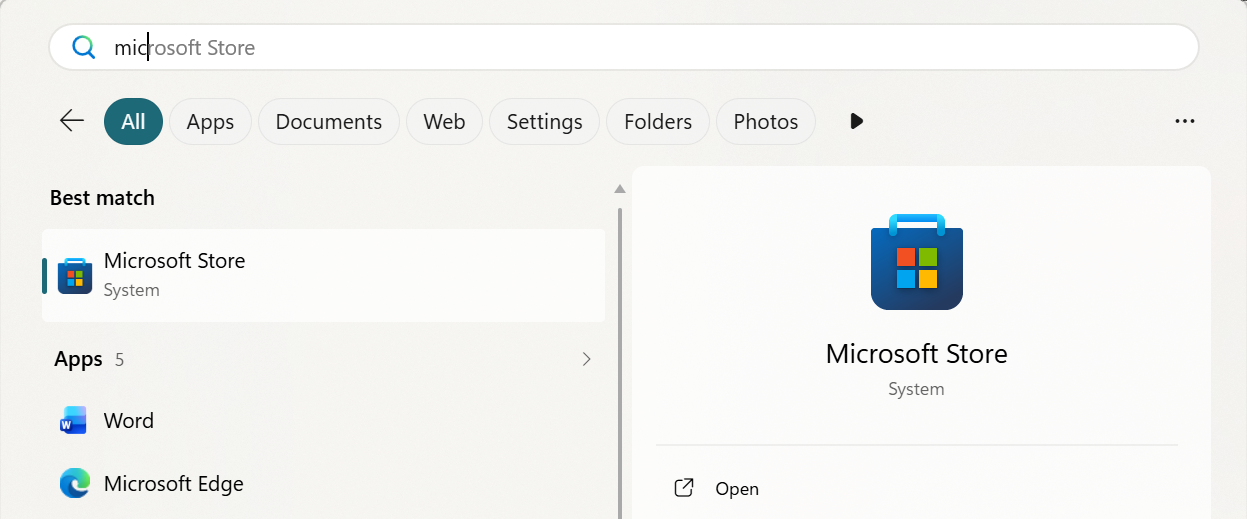
En tu computadora Windows, haz clic en el Menú Inicio o presiona la tecla Windows en tu teclado y escribe “Microsoft Store”.
Busca el icono de Microsoft Store:
Haz clic para abrir Microsoft Store.
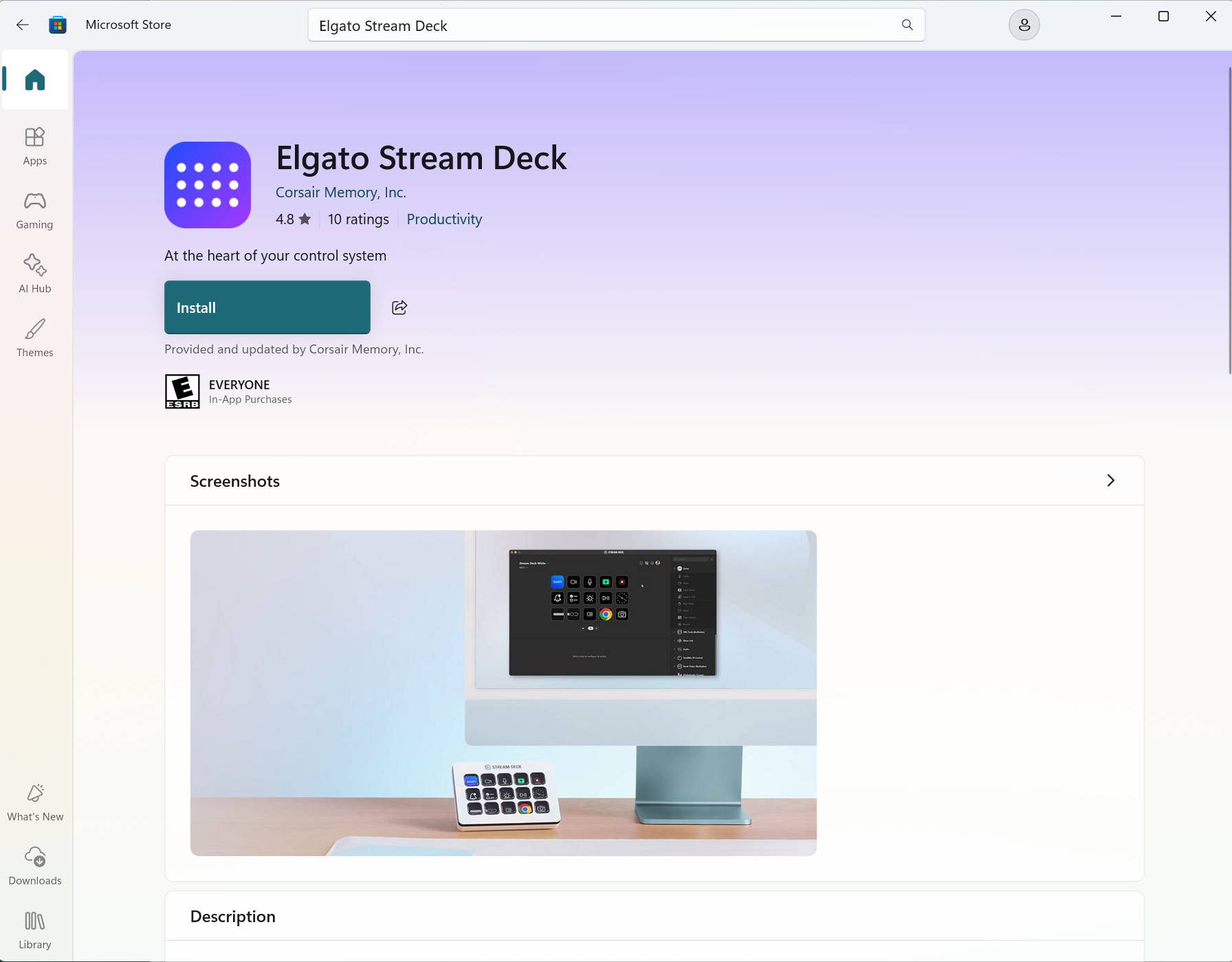
Una vez abierta la Microsoft Store, usa la barra de búsqueda en la parte superior para buscar “Elgato Stream Deck”.
Busca la aplicación con este icono:
Haz clic en Instalar para descargar e instalar la aplicación. Es gratuita.
Después de la instalación, la aplicación Stream Deck aparecerá en tu bandeja del sistema (parte inferior derecha de tu barra de tareas). Se ejecuta en segundo plano y se inicia automáticamente con Windows.
Paso 2 — Instalar el Plugin NO Session Control
Después de comprar NO Session Control™ en el Elgato Marketplace, ve a tu carpeta de Descargas. Verás un archivo zip llamado com.fortimind.no3-ctrl.sdPlugin.
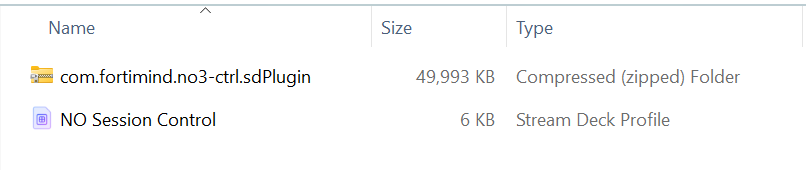
NO extraigas ni descomprimas la carpeta. Necesitas abrirla mientras aún está comprimida para encontrar el archivo del plugin dentro.
Abre la carpeta comprimida haciendo doble clic en ella. Dentro, encontrarás un archivo llamado com.fortimind.no3-ctrl con el tipo de archivo “Stream Deck Plugin”.

Con la aplicación Elgato Stream Deck ya abierta, haz doble clic en el archivo com.fortimind.no3-ctrl. La aplicación Stream Deck pedirá confirmación — haz clic en Install.
Después de unos segundos, una ventana emergente confirmará que la instalación fue exitosa. También verás NO Session Control  aparecer en el panel de acciones en el lado derecho de la aplicación Stream Deck.
Para confirmar que el plugin se instaló correctamente, haz clic en el icono de engranaje (Configuración) en la aplicación Stream Deck y selecciona la pestaña Plugins. Deberías ver NO Session Control en la lista.
Paso 3 — Instalar el Perfil
Regresa a tu carpeta de Descargas (fuera del archivo zip). Verás un archivo llamado “NO Session Control” con el tipo de archivo “Stream Deck Profile”.
Con la aplicación Stream Deck aún abierta, haz doble clic en el archivo de perfil. La aplicación pedirá confirmación — haz clic en Install.
El perfil se carga inmediatamente. Las 8 teclas y los 4 diales de tu Stream Deck Plus quedarán preconfigurados con el diseño completo de NO Session Control — sin necesidad de configuración manual.
El archivo de perfil preasigna las 14 acciones de NO Session Control a las posiciones correctas en tu Stream Deck Plus. Sin él, necesitarías arrastrar cada acción a su lugar manualmente. Piénsalo como una configuración con un solo clic.
¿Qué Sigue?
- Lee la guía completa de inicio en fortimind.net/es/getting-started para un recorrido de cada acción, tu primera sesión, analíticas y solución de problemas.
- Opcional: Instalar el Asset Pack — compra por separado en el Elgato Marketplace para presentaciones de imágenes relajantes (Respiración Cuadrada, Animales, Naturaleza, Paisajes, Océano) mostradas en el monitor de tu cliente.
- Ejecuta tu primera sesión — Inicia NeurOptimal®, presiona Sleep/Wake en el Stream Deck, selecciona un cliente, ajusta el temporizador y volumen con los diales, y presiona Play Session.