Guide d'Installation Rapide
NO Session Control™ pour Stream Deck PlusInstallez et configurez NO Session Control™ sur votre Stream Deck Plus en seulement 3 étapes. Ce guide couvre une configuration complète — du matériel branché au profil chargé.
Ce Que Vous Allez Faire
Branchez votre Stream Deck Plus à votre ordinateur avec le câble USB-C vers USB-A fourni. Windows détectera automatiquement l'appareil — aucun pilote supplémentaire n'est nécessaire.
Étape 1 — Installer l'Application Elgato Stream Deck
Sur votre ordinateur Windows, cliquez sur le Menu Démarrer ou appuyez sur la touche Windows de votre clavier et tapez « Microsoft Store ».
Cherchez l'icône Microsoft Store :
Cliquez pour ouvrir Microsoft Store.
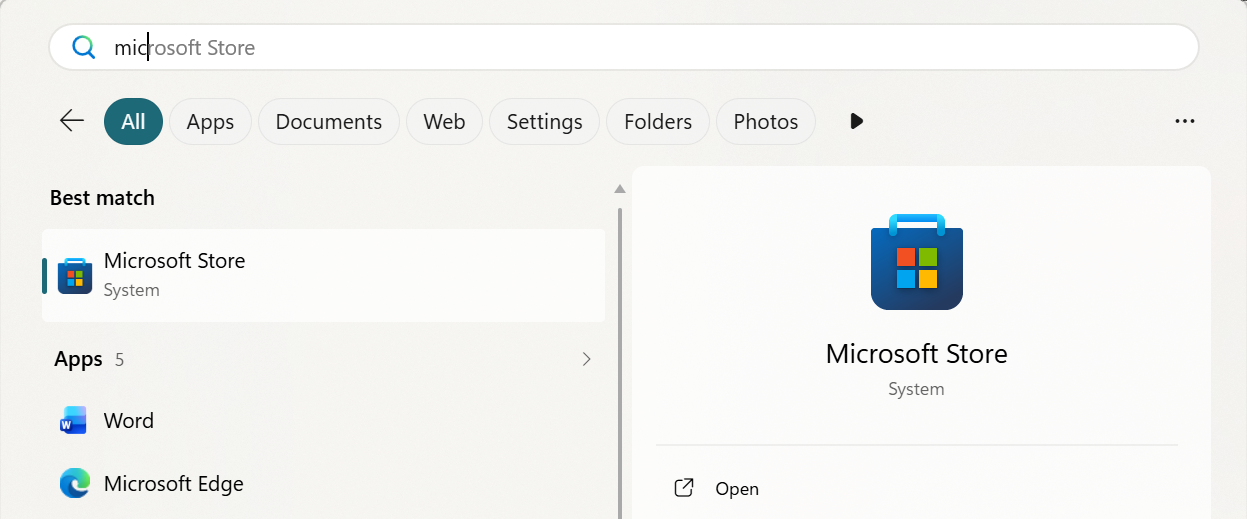
Une fois Microsoft Store ouvert, utilisez la barre de recherche en haut pour rechercher « Elgato Stream Deck ».
Cherchez l'application avec cette icône :
Cliquez sur Installer pour télécharger et installer l'application. Elle est gratuite.
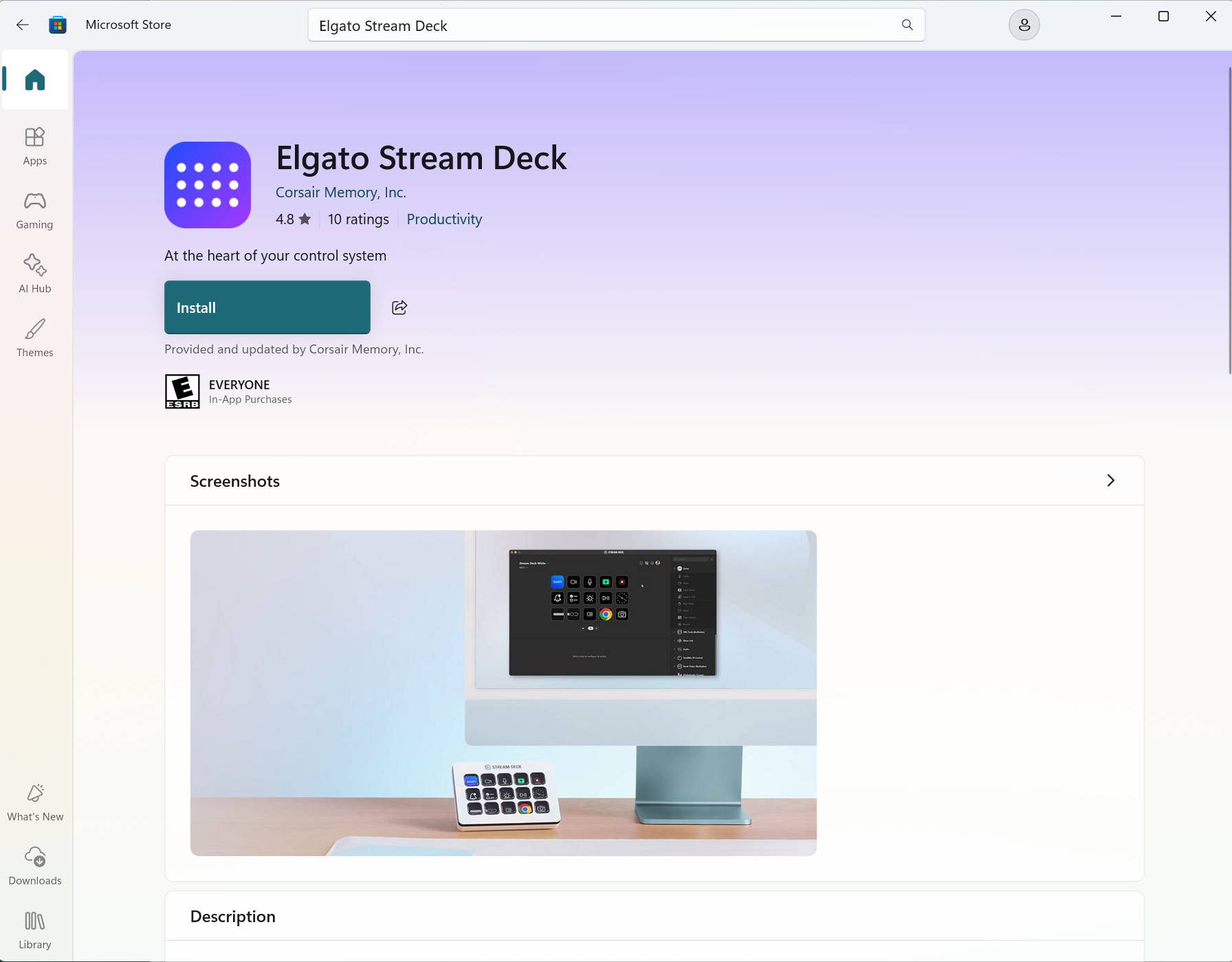
Après l'installation, l'application Stream Deck apparaîtra dans votre zone de notification (en bas à droite de votre barre des tâches). Elle s'exécute en arrière-plan et démarre automatiquement avec Windows.
Étape 2 — Installer le Plugin NO Session Control
Après avoir acheté NO Session Control™ sur le Elgato Marketplace, accédez à votre dossier Téléchargements. Vous verrez un fichier zip nommé com.fortimind.no3-ctrl.sdPlugin.
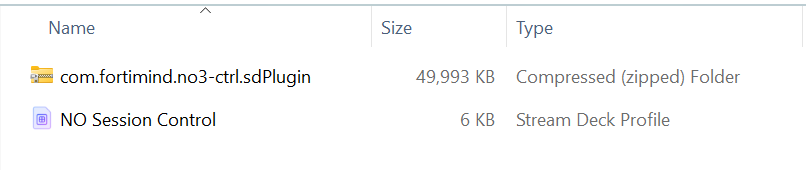
N'extrayez PAS et ne décompressez PAS le dossier. Vous devez l'ouvrir pendant qu'il est encore compressé pour trouver le fichier du plugin à l'intérieur.
Ouvrez le dossier compressé en double-cliquant dessus. À l'intérieur, vous trouverez un fichier nommé com.fortimind.no3-ctrl avec le type de fichier « Stream Deck Plugin ».

Avec l'application Elgato Stream Deck déjà ouverte, double-cliquez sur le fichier com.fortimind.no3-ctrl. L'application Stream Deck demandera une confirmation — cliquez sur Install.
Après quelques secondes, une fenêtre confirmera que l'installation a réussi. Vous verrez également NO Session Control  apparaître dans le panneau d'actions sur le côté droit de l'application Stream Deck.
Pour confirmer que le plugin s'est installé correctement, cliquez sur l'icône d'engrenage (Paramètres) dans l'application Stream Deck et sélectionnez l'onglet Plugins. Vous devriez voir NO Session Control dans la liste.
Étape 3 — Installer le Profil
Retournez dans votre dossier Téléchargements (en dehors du fichier zip). Vous verrez un fichier nommé « NO Session Control » avec le type de fichier « Stream Deck Profile ».
Avec l'application Stream Deck toujours ouverte, double-cliquez sur le fichier de profil. L'application demandera une confirmation — cliquez sur Install.
Le profil se charge immédiatement. Les 8 touches et les 4 cadrans de votre Stream Deck Plus seront préconfigurés avec la disposition complète de NO Session Control — aucune configuration manuelle nécessaire.
Le fichier de profil préassigne les 14 actions de NO Session Control aux positions correctes sur votre Stream Deck Plus. Sans lui, vous devriez faire glisser chaque action à sa place manuellement. Considérez-le comme une configuration en un seul clic.
Et Ensuite ?
- Lisez le guide complet de démarrage sur fortimind.net/fr/getting-started pour un guide détaillé de chaque action, votre première session, les analytiques et le dépannage.
- Optionnel : Installer l'Asset Pack — achetez séparément sur l'Elgato Marketplace pour des diaporamas d'images apaisantes (Respiration Carrée, Animaux, Nature, Paysages, Océan) affichés sur le moniteur de votre client.
- Lancez votre première session — Démarrez NeurOptimal®, appuyez sur Sleep/Wake sur le Stream Deck, sélectionnez un client, réglez le minuteur et le volume avec les cadrans, puis appuyez sur Play Session.